
 SHIH FAN
WHMCS 帳務系統操作教學:如何修改網址的 DNS Name Server 設定
WHMCS 修改 DNS Name Server(NameServer) 是網站網址管理中非常常見且必要的操作,特別是在更換主機、調整 DNS 服務商情境下。
WHMCS 帳務系統簡介與使用情境
WHMCS 是一套功能完整的帳務與客服管理系統,被廣泛應用於網路主機與網域註冊商領域,提供自動化帳單生成、服務開通、DNS 管理、客戶支援等功能。使用 WHMCS 能提升用戶的自助操作體驗,也減少客服人力負擔。 在 WHMCS 的客戶端介面中,用戶可自行修改註冊網址的 DNS Name Server 設定。
本教學將以 ServerZoo 帳務系統 為例,逐步解說如何操作變更網址的名稱伺服器(NameServer)。
ServerZoo 帳務系統登入連結: https://www.serverzoocp.com/index.php/login
若您對 DNS 的基礎概念不熟悉,請先參閱本站延伸說明: DNS 設定新手指南:網址與主機如何連線?一篇搞懂 DNS Server 設定
本文為 WHMCS NameServer 設定教學,將說明如何在 WHMCS 帳務系統 中進行NameServer(DNS Name Server) 設定,包含WHMCS 如何修改 DNS Name Server、設定後 24–48 小時生效 的完整操作與說明,適用於ServerZoo 帳務系統 使用者。
第一次登入帳務系統注意事項
首次登入 WHMCS 帳務系統時,使用者帳號通常為您當初訂購主機時填寫的電子郵件地址。若忘記密碼,或首次登入,請點選登入頁的「忘記密碼」功能進行重設。 重要提醒: 為避免無法接收密碼重設信件,請務必確認主要聯絡 Email 可正常收信。如需更換 Email,請聯繫您的主機商處理。 具體操作步驟如下:
- 開啟登入頁並點選「忘記密碼」
- 輸入您的主要聯絡 Email 並提交
- 至信箱收取密碼重設信件,依照指示設定新密碼
小提醒: WHMCS 系統要求密碼強度達到一定標準(綠色強度),若為橘色或紅色,代表密碼強度不足,將無法完成設定。 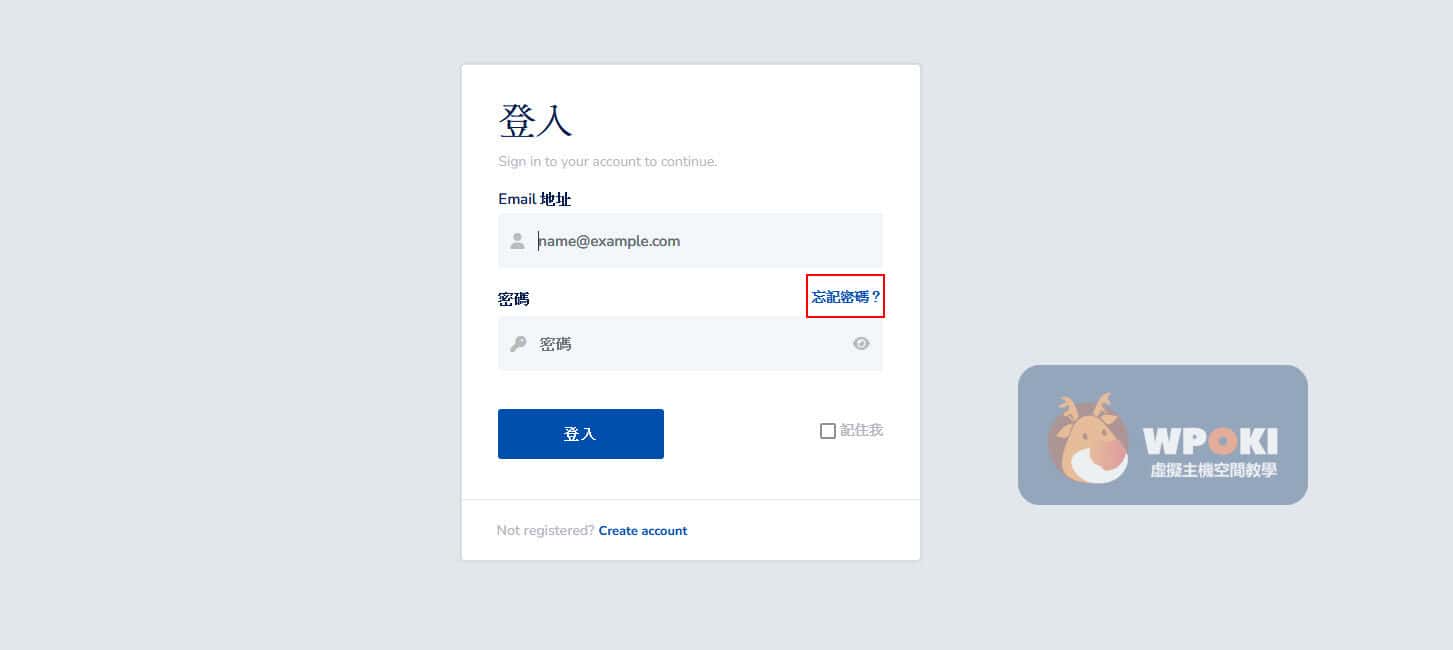
變更 DNS SERVER NAMESERVER 步驟
步驟一:登入帳務系統後,點選「網址」→「我的網址列表」

步驟二:點選您要修改的網址右側的「可用」按鈕
此處會列出您在該帳戶下註冊的所有網址。請確認您要修改 DNS 的網址名稱,並點選對應列的「可用」按鈕,進入詳細設定頁。 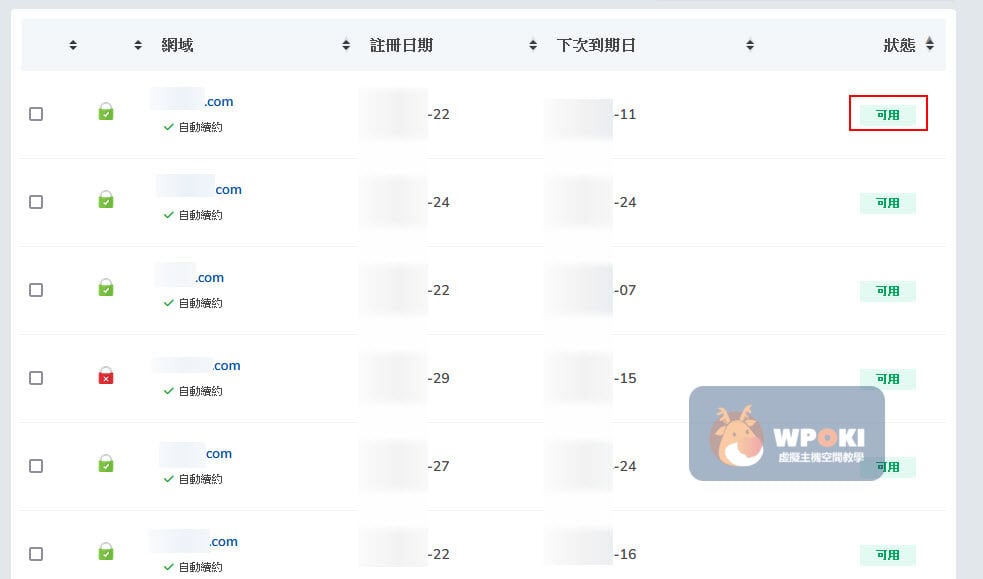
解除 Domain Lock 操作
網址預設通常處於「鎖定狀態(Domain Lock)」以防止被惡意轉移或修改。若要變更 DNS Name Server,必須先解除這個鎖定。
步驟三:確認並解除 Domain Lock
進入網址設定頁面後,找到「Domain Lock」或「轉移鎖定」選項,將其切換為「已解除」。 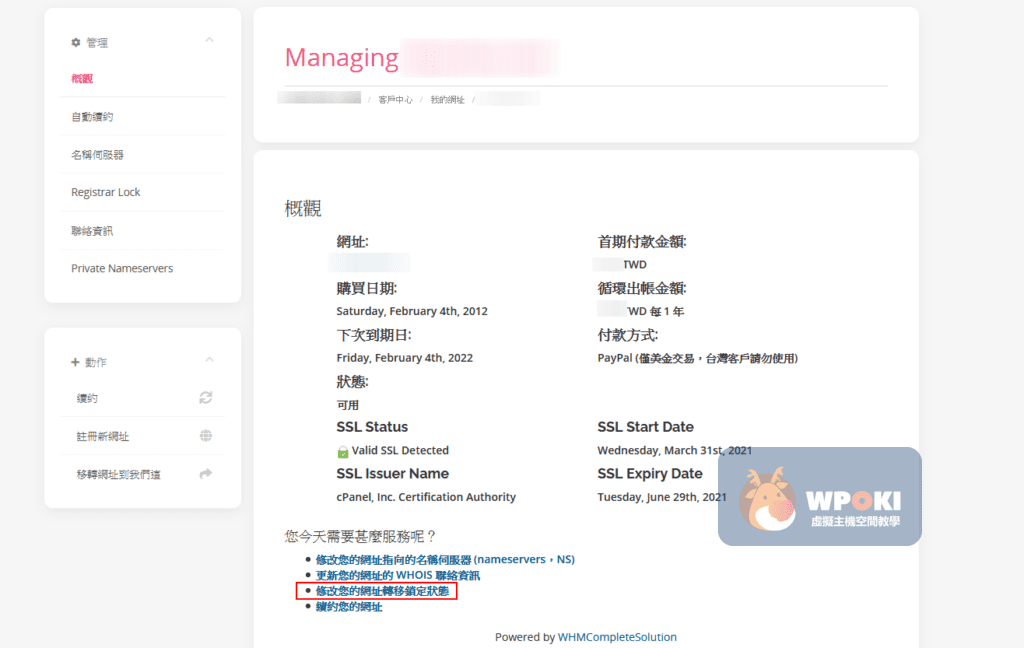 如需「解除」網址鎖定,請點選「停用註冊商鎖定」。
  要再次「啟用」網址鎖定,請點選「啟用註冊商鎖定」。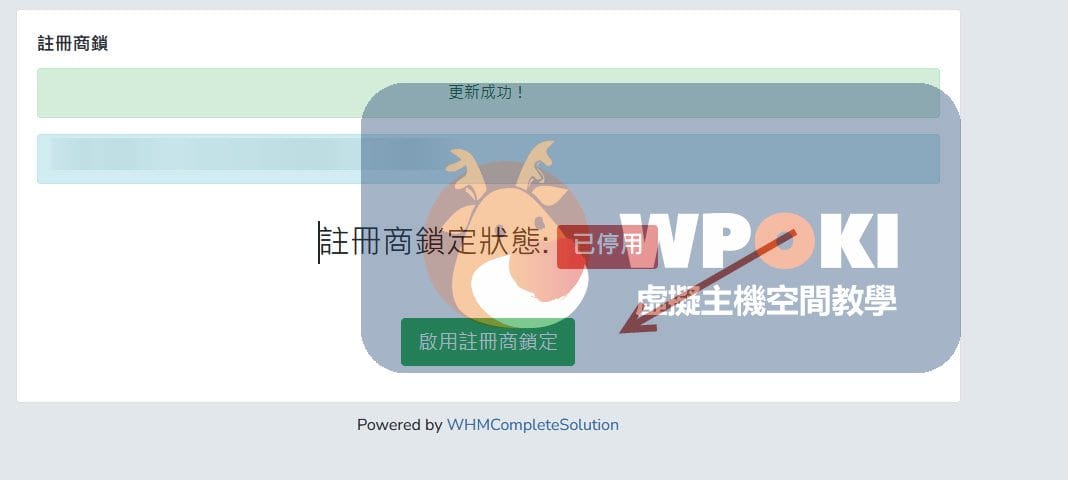
步驟四:輸入您的 DNS Name Server
ns1.yourhosting.comns2.yourhosting.com
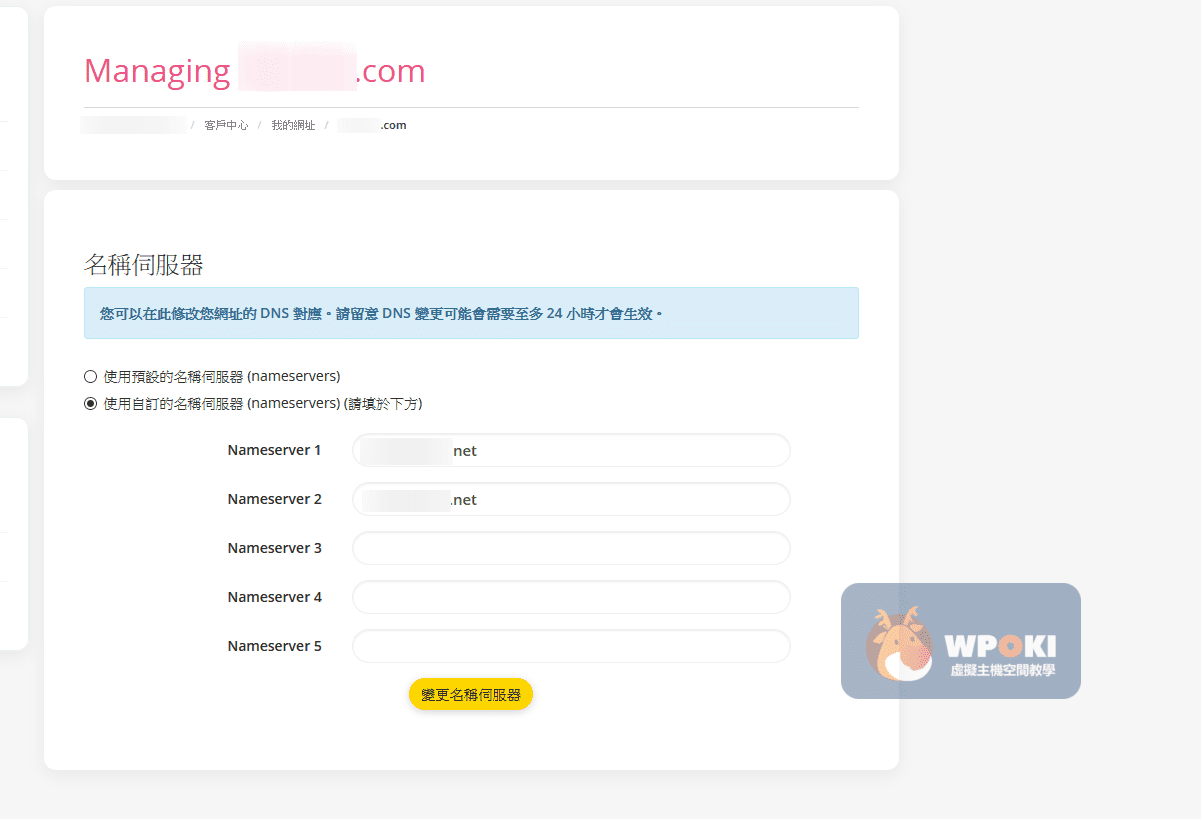
⚠ 若出現以下錯誤提示,請再次確認是否已解除 Domain Lock

WHOIS 聯絡資訊更新說明
每個註冊的網址都需要填寫 WHOIS 聯絡資訊,包括註冊人與聯絡人資料。這些資訊會依據 ICANN 國際網域管理規範進行公開登記與驗證。 常見聯絡角色包括:
- Owner(持有人)
- Admin(行政聯絡)
- Billing(帳務聯絡)
- Technical(技術聯絡)
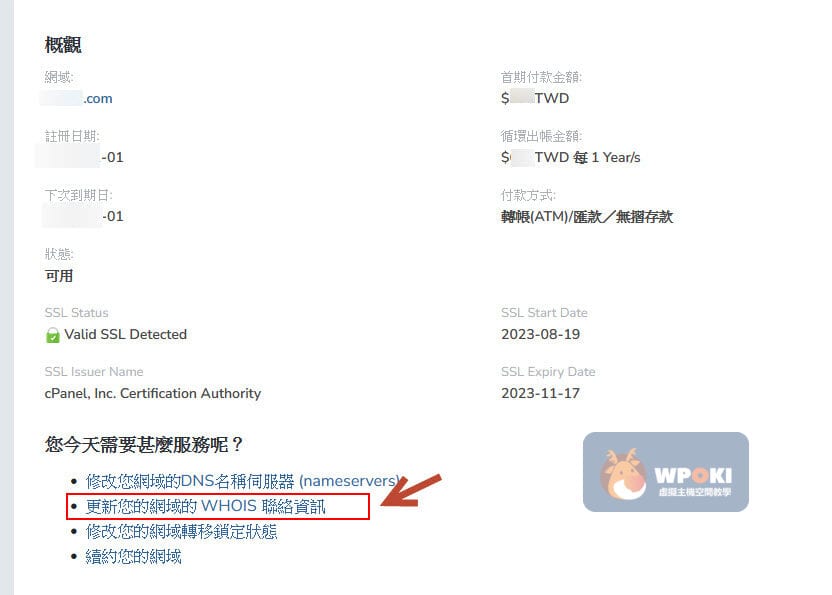
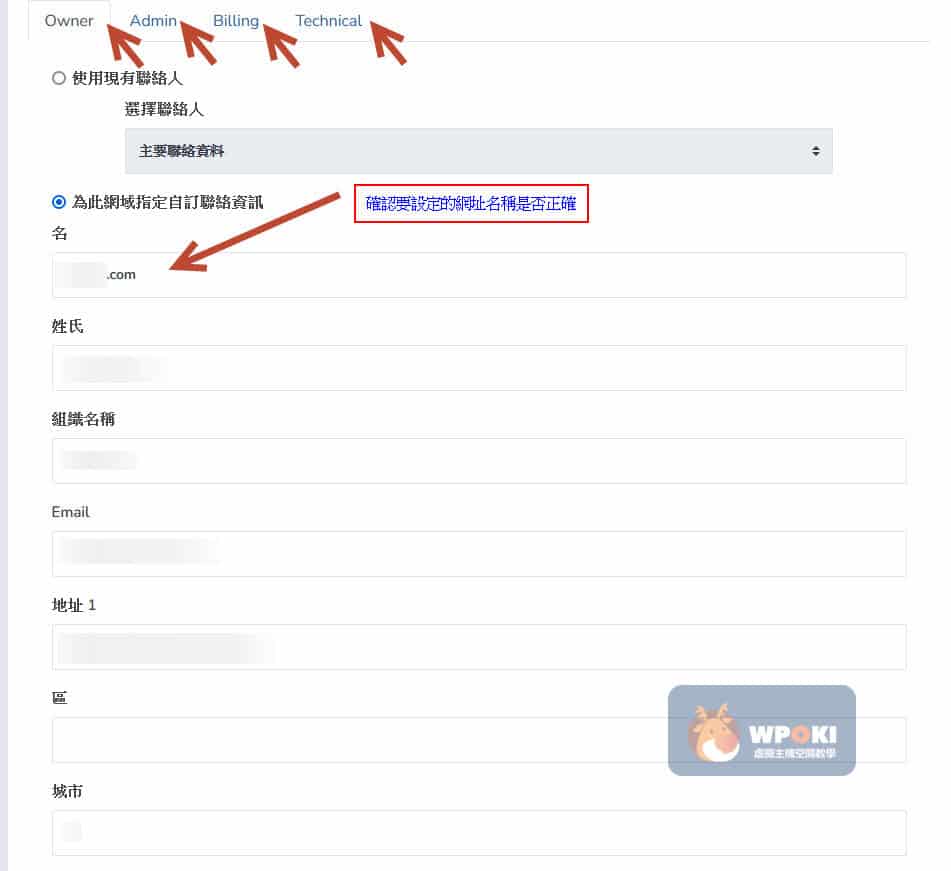
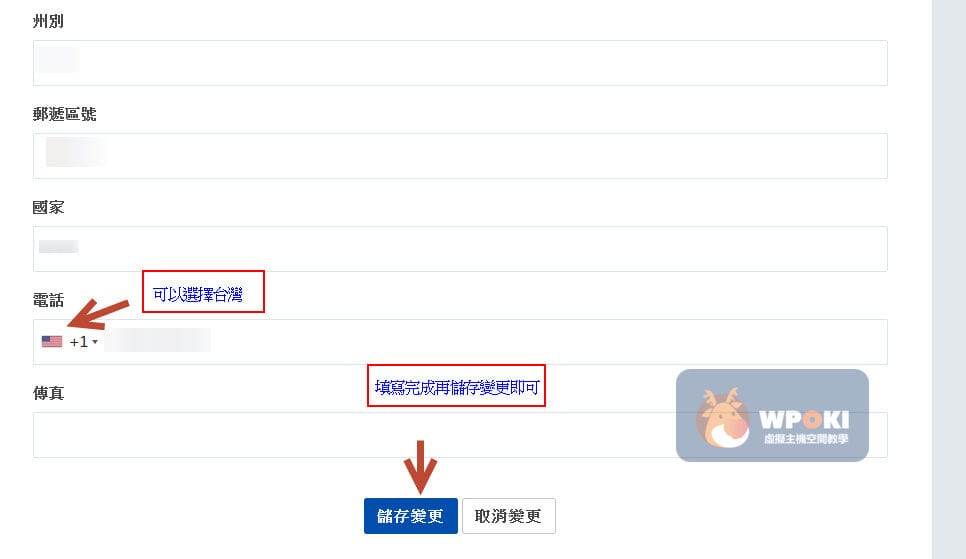 注意: DNS 設定完成後,全球 DNS 系統可能需要約 24 至 48 小時同步變更,請耐心等待。 若您的網站 DNS 是由主機控制台(如 cPanel)管理,請延伸閱讀: 如何在 cPanel 控制台設定 DNS?圖文教學
常見問題(FAQ)
修改 DNS 設定後多久會生效?
什麼是 Domain Lock?為什麼要解除?
WHOIS 聯絡資訊不正確會怎樣?
是否一定要使用主機商提供的 DNS?
結語
透過本文的 WHMCS 修改 DNS Name Server教學,相信您已能獨立完成網址的 DNS 設定。
延伸閱讀推薦:
文章來源:https://wpoki.com


GIPHY App Key not set. Please check settings