
 婷Z
婷Z
Tracert 是什麼?原理與用途說明
電腦操作小技巧! 如何查找線路問題? 使用 Tracert 就可以!
Tracert是什麼?
如果您覺得上網速度卡卡、網站開啟緩慢,但又不確定問題是出在自己的電腦、數據機,還是中間的線路何在,這時可使用 Tracert 指令來查看網路線路問題。
Tracert(Trace Route)是一種電腦網路診斷工具,它可以執行指令用來確定、追蹤網路 IP 傳輸過程訪問的目的地所經過的路徑。簡單來說,它就像是追蹤包裹一樣,告訴你數據封包從你的電腦出發,經過了哪些節點(路由器),最後到達目標網站。
一般的桌機、筆電若要查詢路由追蹤(tracert),都是在 DOS 畫面(命令提示字元)下執行查詢。要注意的是,如果是使用 Mac 電腦,要使用 Tracert 查詢的方式略有不同,可參考此連結文章:Mac電腦如何使用TRACERT路由追蹤查詢線路和Ping查詢
如何操作 Tracert 查詢路由追蹤?詳細步驟教學
以下將示範如何在 Windows 環境下,透過簡單的三個步驟來執行路由追蹤。
步驟一:開啟執行視窗
至使用者電腦→開始,選擇執行;或你是 win7 or 8 之後的電腦環境版本,請同時按鍵盤上 “windows鍵” + R 快捷鍵。
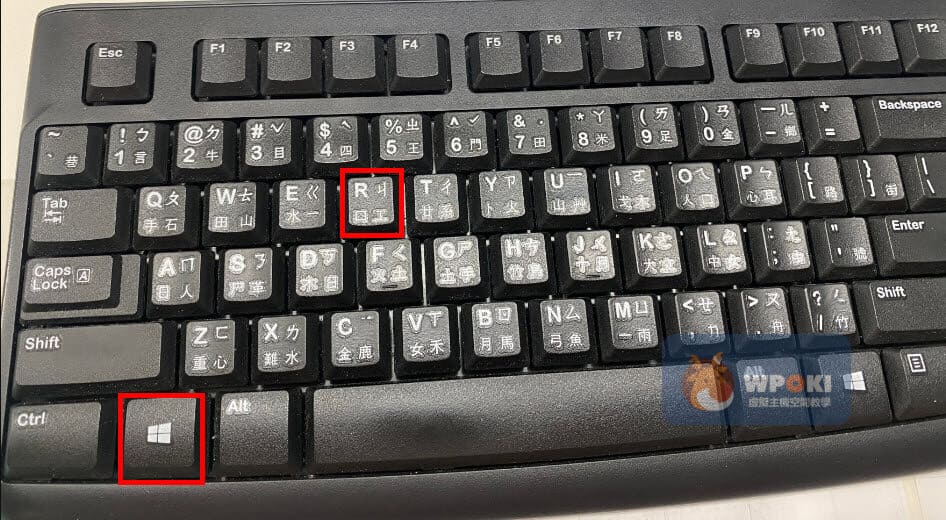
步驟二:輸入 cmd 指令
接著會出現小小的〝執行〞視窗,請於空白欄位輸入 cmd ,然後選擇確定。這將會開啟「命令提示字元」視窗。
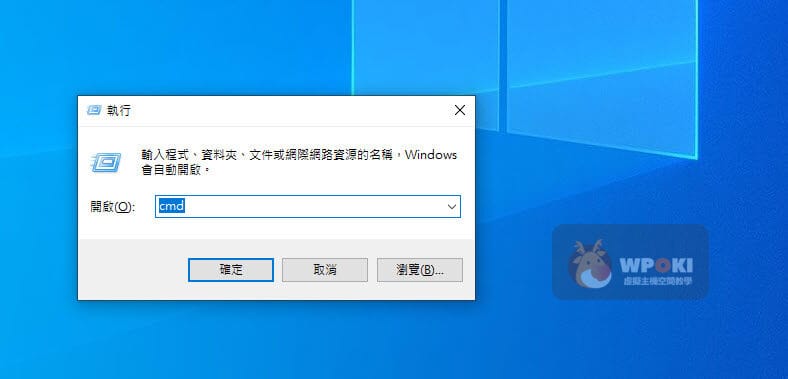
步驟三:執行 tracert 指令
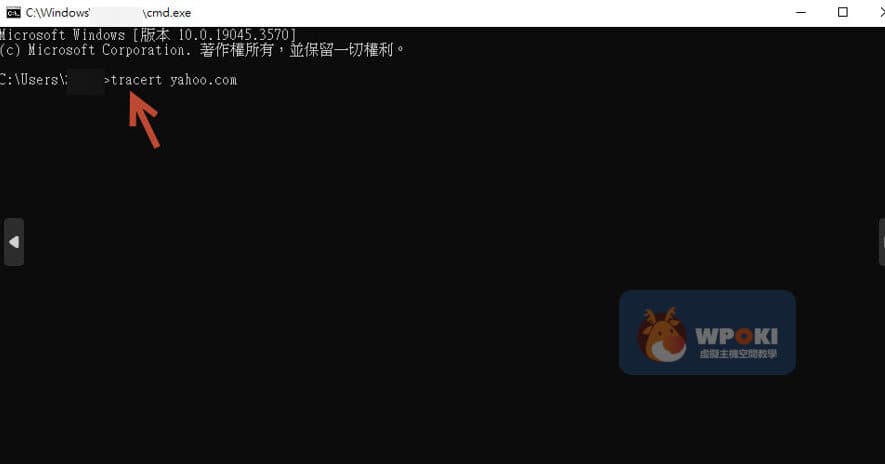
會出現如下圖黑底白字的 DOS 畫面。請在 C:/Users/使用者名稱> 後方打入 tracert "你的網址" 。
例如您的網址是 yahoo.com,就輸入:
tracert yahoo.com
輸入完畢後按 ENTER 鍵,系統就會開始去追蹤各個網段,一行一行顯示經過的路由器 IP 與反應時間,藉此查出哪一段線路出問題了。
如何解讀 Tracert 結果與後續處理
當畫面跑完(顯示「追蹤完成」)後,您可以檢查哪一行的時間(ms)突然變得很高,或是出現星號(*)表示請求逾時,那通常就是問題所在的節點。
如果您看不懂這些數據細節,可以將結果 COPY(複製)給你的主機廠商或網路服務商看。
COPY 方法:
在黑色視窗內,用滑鼠左鍵將內容反白選取,然後按一下滑鼠右鍵,就直接完成 COPY 了(或是按 Enter 鍵複製),接著即可貼上到 Email 或記事本中。
常見問題 (FAQ)
Tracert 指令執行後出現「要求等候逾時」是什麼意思?
當 Tracert 出現「* * * 要求等候逾時」時,這並不一定代表網路斷線。這通常表示該節點的路由器設定為「不回應 ICMP 封包」以保護安全,或者是該節點確實發生了封包遺失。若後續的節點仍能正常顯示,則通常可忽略中間的逾時訊息。
除了 Tracert,還有其他指令可以檢查網路連線嗎?
有的,最常用的是 ping 指令。Ping 可以用來測試目標主機是否可達以及回應時間。使用方式與 Tracert 類似,在 cmd 視窗輸入 ping 網址 (例如:ping google.com) 即可。
如何將 Tracert 的結果複製下來提供給工程師?
在命令提示字元視窗中,使用滑鼠左鍵拖曳選取您要複製的文字範圍(反白),選取完畢後按一下滑鼠「右鍵」或是鍵盤的「Enter」鍵,即可完成複製,接著就可以貼上到 Email 或對話視窗中。
延伸閱讀:我的網站速度變慢了,是不是主機的問題?還是網路的問題?
文章來源 : https://wpoki.com


GIPHY App Key not set. Please check settings
One Comment