
 婷Z
婷Z
為什麼需要匯入匯出資料庫?
資料庫 (Database) 是動態網站的核心,儲存了所有的文章內容、會員資料、訂單紀錄等重要資訊。學會如何「匯出 (Export)」與「匯入 (Import)」資料庫,是網站管理者必備的技能。這項技能主要應用於以下情境:
- 網站搬家: 將網站從舊主機遷移到新主機時,必須將資料庫「打包帶走」。
- 定期備份: 在進行重大更新(如升級 WordPress 或外掛)前,手動備份資料庫以防萬一。
- 開發測試: 將正式站的資料庫匯出,匯入到測試環境進行除錯或開發。
Plesk 控制台與資料庫類型簡介
現在蠻多主機代管商有提供2種不同作業系統的虛擬主機空間分別有Windows虛擬主機或Linux虛擬主機,常見Windows虛擬主機是使用Plesk控制台;Linux主機是使用cPanel控制台。
Plesk Obsidian 是目前 Windows 虛擬主機主流的管理控制台,其介面現代化且功能強大。它同時支援兩種主要的資料庫系統:
- MySQL (或 MariaDB): 最普及的開源資料庫,WordPress、Joomla 等 CMS 系統皆使用此資料庫。
- MSSQL (Microsoft SQL Server): 微軟開發的關聯式資料庫,主要用於 .NET (ASP.NET) 開發的應用程式。
Plesk 的強大之處在於,無論您使用哪種資料庫,匯入匯出的操作邏輯幾乎是一樣的,大大降低了學習門檻。
Windows虛擬主機您是使用Plesk Obsidian 18控制台介面,要將匯入資料庫或是匯出,您可使用控制台介面資料庫(Database)中Import Dump(導入)/Export Dump(匯出)功能。
如何匯入資料庫 (Import Dump)?
當您搬家到新主機,或者想還原之前的備份時,請使用此功能。
進入資料庫管理介面
登入 Plesk 後,在左側選單中點擊「Databases (資料庫)」。如果您是剛購買的主機,請先確認您是否已建立了一個空的資料庫。如果還沒,請點擊「Add Database (新增資料庫)」先建立一個。
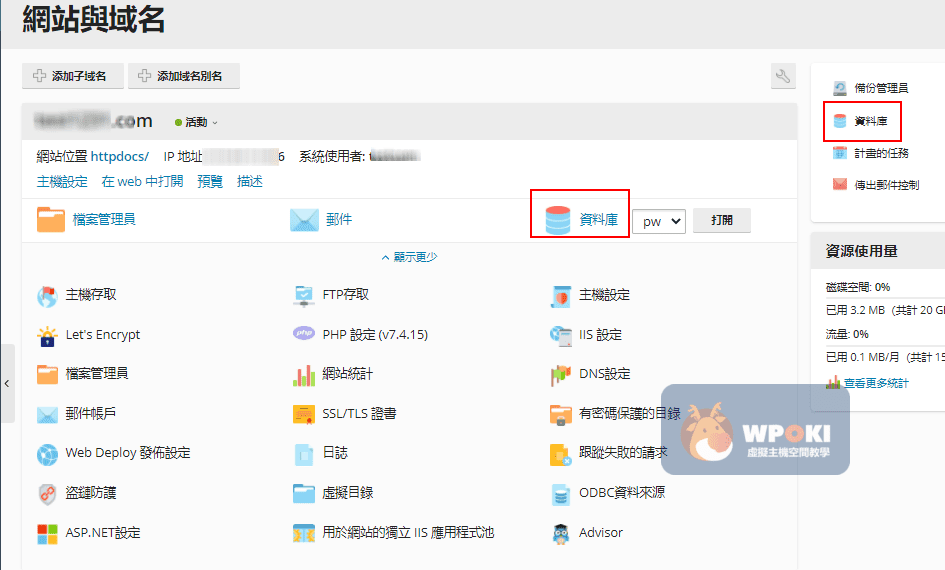
選擇 Import Dump 功能
在資料庫列表中,找到您要匯入資料的那個資料庫,點擊下方的「Import Dump (匯入傾印檔)」。這比使用 phpMyAdmin 更穩定,尤其當您的資料庫檔案較大時。
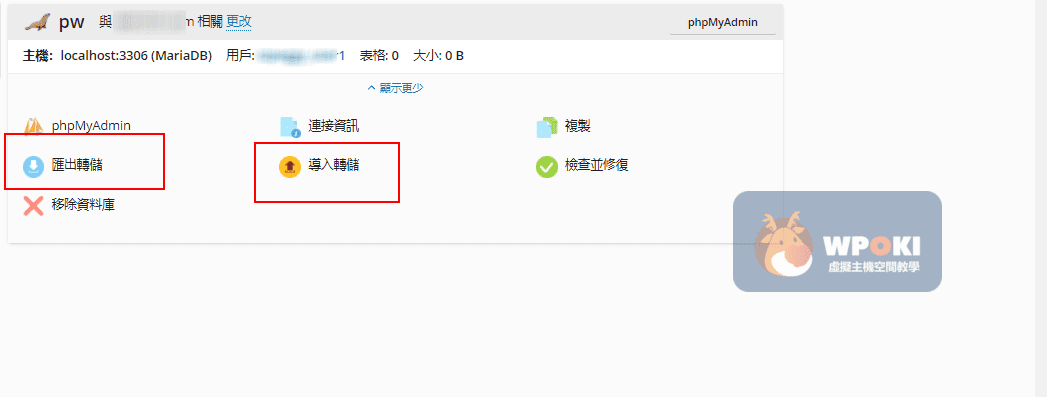
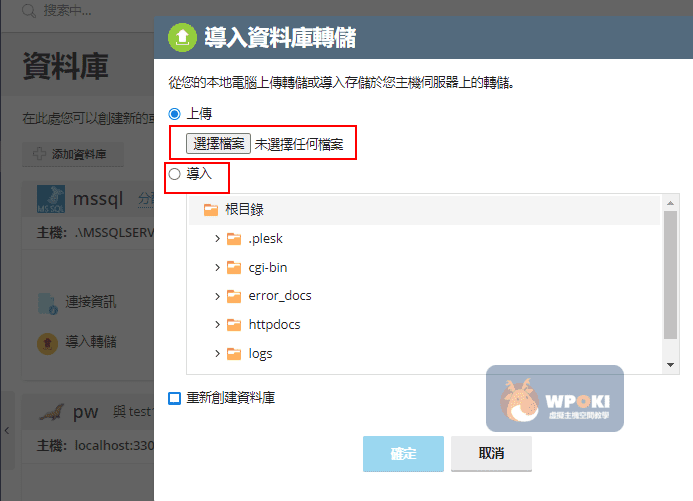
上傳檔案並確認設定
Import Dump(導入)功能,系統會跳出上傳視窗,您可以選擇從本機電腦上傳 SQL 檔案(Upload),或從主機目錄中選取(Import)。
注意: 如果您匯入的是完整的備份檔(包含建立資料庫的語法),可以勾選「Recreate the database (重新建立資料庫)」,這會先清空現有資料庫再匯入,避免資料衝突。
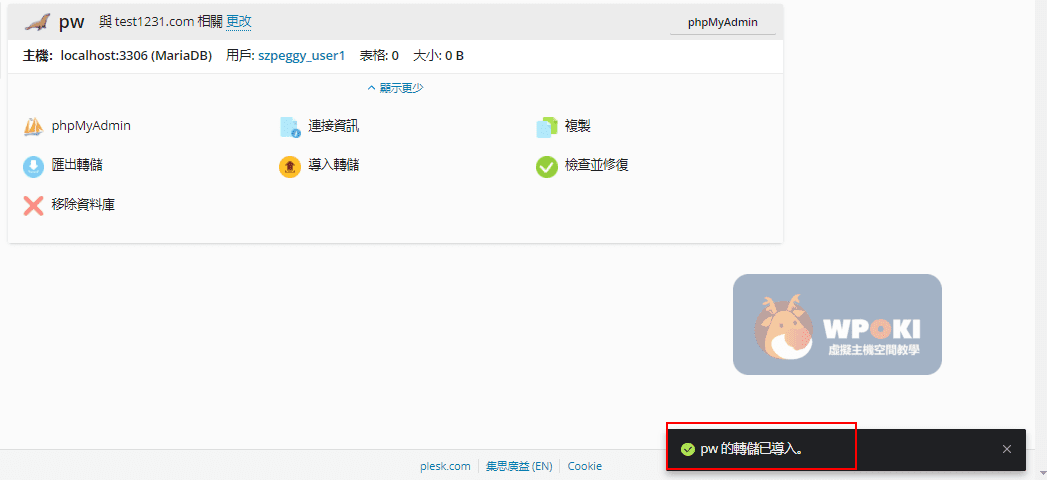
導入成功後右下方會出現成功字樣。
如何匯出資料庫 (Export Dump)?
無論是為了備份,還是準備搬家,將資料庫匯出成 SQL 檔案都是必要的步驟。
選擇 Export Dump 功能
同樣在資料庫管理介面,點擊「Export Dump (匯出傾印檔)」。在彈出的視窗中,您可以設定:
- Save dump to (儲存至): 選擇要將備份檔存在主機上的哪個目錄。
- Dump file name (檔案名稱): 自訂備份檔名,建議加上日期以便識別。
- Automatically download dump after creation (建立後自動下載): 勾選此項,系統會在備份完成後,自動將檔案下載到您的電腦,非常方便。
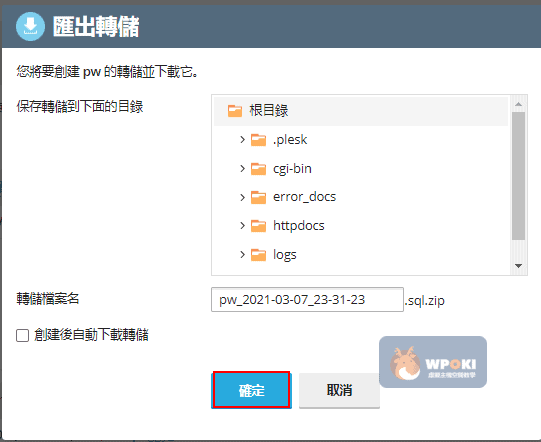
設定儲存位置與下載
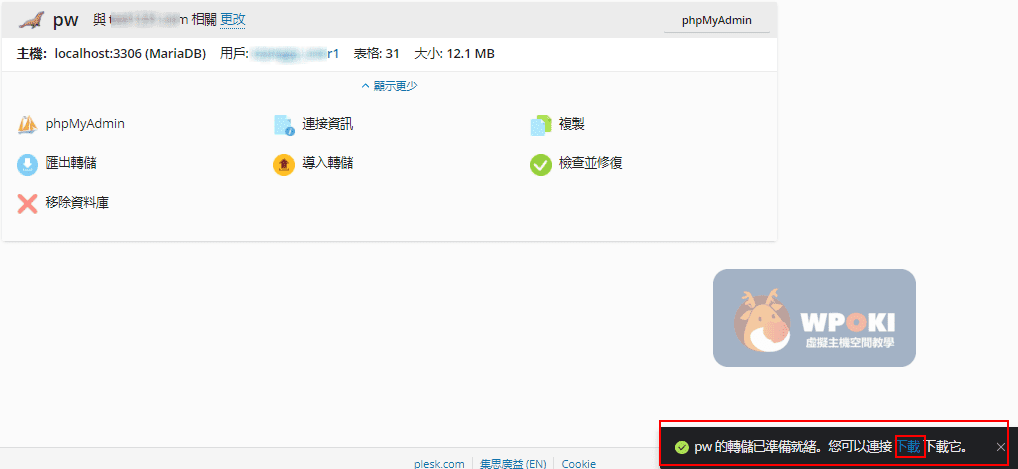
設定完成後點擊「OK」。Plesk 會開始打包資料庫,完成後會在右下角彈出綠色的成功提示。如果您稍早有勾選自動下載,瀏覽器就會開始下載 SQL 檔案。如果沒有,您也可以點擊提示中的連結手動下載。
常見問題 (FAQ)
Q1:為什麼不直接用 phpMyAdmin 或 myLittleAdmin 匯入匯出就好?
雖然 Plesk 內建了 phpMyAdmin (針對 MySQL) 和 myLittleAdmin (針對 MSSQL),但這些網頁版工具通常有「連線逾時」或「檔案大小限制」。當您的資料庫檔案較大時(例如超過 50MB),使用 Plesk 的 Import/Export Dump 功能會更加穩定快速,因為它是直接在伺服器後端執行,不受瀏覽器限制。
Q2:匯入時發生錯誤,提示「Access denied」或權限不足怎麼辦?
這通常是因為匯入的 SQL 檔案中包含了「建立資料庫 (CREATE DATABASE)」的指令,但該資料庫名稱與您在 Plesk 中建立的不同,或是包含了使用者權限設定。建議您在匯入前,先用文字編輯器打開 SQL 檔,移除最上方的 `CREATE DATABASE` 和 `USE` 指令,只保留建立資料表 (CREATE TABLE) 和插入資料 (INSERT) 的部分。
Q3:MSSQL 和 MySQL 的備份檔可以通用嗎?
完全不行。 雖然它們都是 SQL 語言,但在語法細節和檔案結構上有很大差異。您不能將 MSSQL 的備份檔 (.bak 或 .sql) 直接匯入到 MySQL,反之亦然。如果需要跨平台遷移,需要經過複雜的資料轉檔程序。
延伸閱讀
若您需要新增資料庫可參閱本站文章:Plesk Obsidian 18控制台如何新增 Mysql / Mssql 2019資料庫的方法
延伸閱讀:在Plesk Obsidian 18介面上MSSQL需開啟DBO權限的開設方法
文章來源:https://wpoki.com


GIPHY App Key not set. Please check settings