
 SHIH FAN
Plesk 一鍵強制 HTTPS 轉址教學:安全 301 與常見錯誤排查
不用寫程式碼也能完成 HTTPS 強制轉址設定,提升網站安全與 SEO 表現
當網站安裝好 SSL 憑證之後,建議把所有使用 HTTP 開啟網站的訪問,自動轉向到 HTTPS。HTTPS 是加密的安全連線,可以保護使用者與網站之間傳輸的資料,例如登入資訊、表單內容或會員資料,避免資料在傳輸過程中被攔截或竄改。
如果網站同時可以用 HTTP 和 HTTPS 開啟,可能會出現一些問題。例如有些訪客可能仍然透過 HTTP 進入網站,瀏覽器就會顯示「不安全」的提示。另外,搜尋引擎也可能把 HTTP 和 HTTPS 當成兩個不同的網址,導致同一個網站內容被分成兩個版本,進而影響 SEO 排名。
因此,大多數網站都會設定「HTTP 自動轉址到 HTTPS」。這樣無論訪客輸入的是 http:// 或 https://,最後都會自動進入安全的 HTTPS 網址。
如果你的網站是使用 Plesk Windows 主機控制台管理,其實設定非常簡單,不需要修改程式或寫任何代碼。只要在控制台中勾選一個選項,就可以啟用 301 永久轉址,讓所有 HTTP 連線自動轉到 HTTPS。
接下來的教學會一步一步帶你完成設定,並教你如何確認轉址是否成功,以及如果遇到轉址錯誤或安全鎖頭沒有出現時,該如何檢查與排除問題。
什麼是 HTTPS 與 SSL?
HTTPS 是 HTTP 的安全版本,它透過 SSL/TLS 技術將網站與使用者之間的資料進行加密傳輸。
簡單來說:
- HTTP:資料沒有加密,容易被攔截
- HTTPS:資料會加密傳輸,安全性更高
當網站安裝 SSL 憑證後,瀏覽器網址列通常會顯示「鎖頭」符號,代表該網站的連線是安全的。
為什麼網站要強制 HTTPS
很多網站雖然安裝了 SSL,但如果沒有強制轉址,仍然可能透過 HTTP 存取。這會帶來一些問題:
- 使用者可能仍透過不安全連線瀏覽網站
- 搜尋引擎可能索引 HTTP 與 HTTPS 兩個版本
- SEO 權重被分散
- 瀏覽器可能顯示不安全警告
因此網站通常會設定 301 永久轉址,將 HTTP 網址自動轉向 HTTPS。
設定前必須確認的事項
在設定 HTTPS 轉址之前,請先確認以下幾點:
- SSL 憑證已成功安裝
- https://網址可以正常開啟
- DNS 已正確指向主機
若 HTTPS 本身尚未正常運作,強制轉址可能會導致網站無法開啟。
Plesk 強制 HTTPS 301 轉址設定教學
Plesk Windows 主機提供非常簡單的方式來設定 HTTPS 轉址,不需要修改任何程式碼。
步驟一:登入 Plesk 控制台
首先登入你的 Plesk Windows 主機控制台。
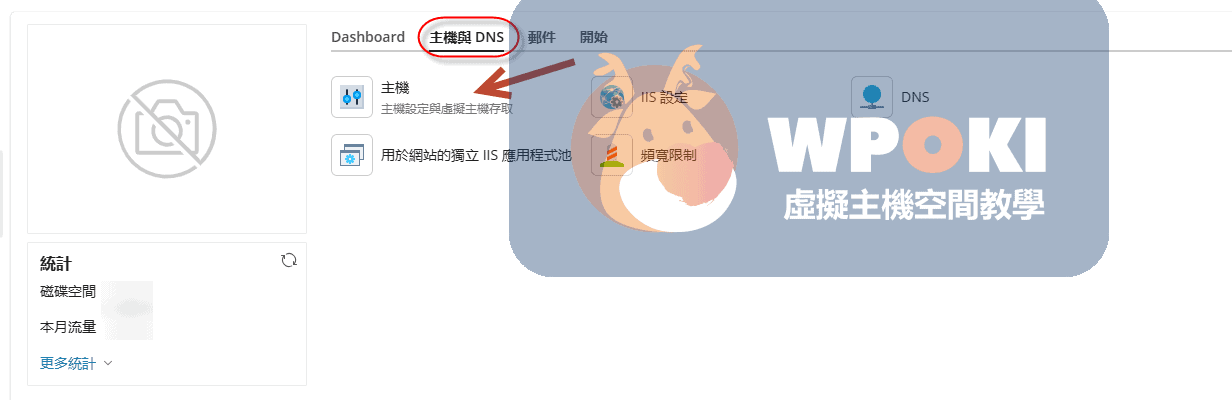
步驟二:進入網站管理
點擊 Websites & Domains(主機與DNS)並點擊 Hosting Settings(主機設定)。
步驟三:啟用 HTTPS 轉址
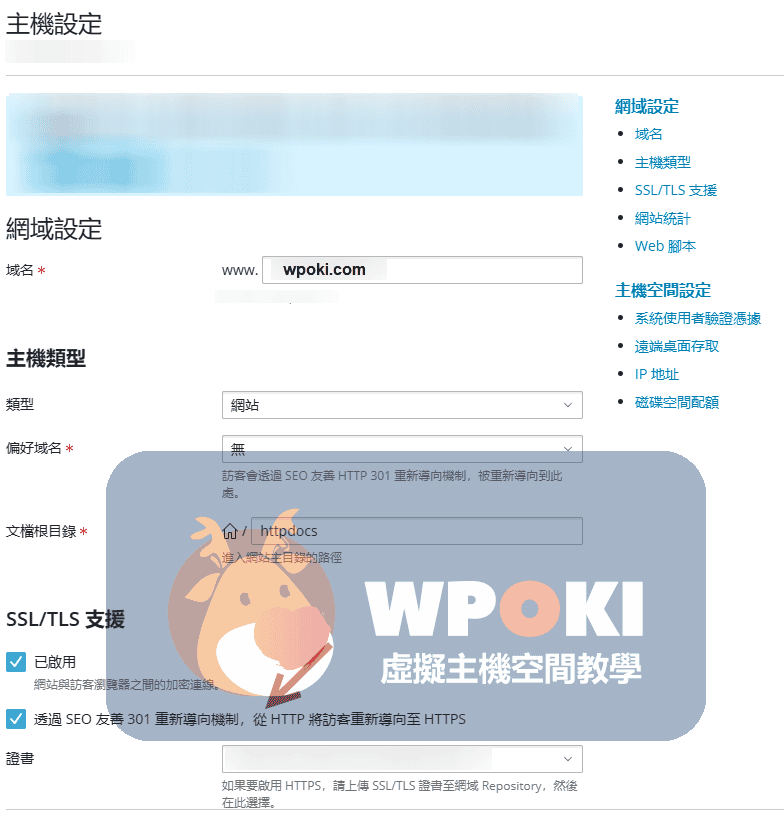
找到以下選項並勾選:
Permanent SEO-safe 301 redirect from HTTP to HTTPS
這個選項會自動在 Plesk Windows 的 IIS Rewrite 規則中建立 HTTPS 轉址設定。
步驟四:儲存設定
按下 OK 或 Save,設定即可完成。
如何測試 HTTPS 轉址是否成功
- 在瀏覽器輸入 http://你的網域
- 確認是否自動跳轉到 https://
- 網址列顯示安全鎖頭
也可以使用線上 Redirect Checker 工具確認 HTTP 是否回傳 301 Redirect。
HTTPS 對 Google SEO 的影響
Google 在多年前就已宣布 HTTPS 是搜尋排名因素之一。
- 提升搜尋排名信號
- 提高網站信任度
- 避免瀏覽器安全警告
- 改善使用者體驗
因此對於企業網站、電商網站或任何需要收集資料的網站而言,HTTPS 已經是基本標準。
常見問題 FAQ
Plesk Windows 主機強制 HTTPS 轉址會影響 SEO 嗎?
不會。使用 301 永久轉址是搜尋引擎推薦的做法,可以將 SEO 權重集中在 HTTPS 網址。
如果沒有設定 HTTPS 轉址會怎樣?
網站可能同時存在 HTTP 與 HTTPS 版本,造成搜尋引擎索引混亂並分散排名權重。
我需要修改 web.config 嗎?
如果使用 Plesk Windows 控制台的 HTTPS redirect 功能,一般不需要手動修改 web.config。
HTTP 與 HTTPS 可以同時使用嗎?
技術上可以,但建議將 HTTP 永久轉址到 HTTPS,以確保網站安全並提升 SEO。


GIPHY App Key not set. Please check settings