
 Nania
Nania
近期發現 ServerZoo 主機商的 Linux 虛擬主機 cPanel 控制台多出一個「MailScanner」選項,進一步研究後發現 MailScanner 的功能非常實用,可以掃描、過濾垃圾郵件、病毒郵件等,提高郵件安全性。由於本身使用 Email 的頻率不高,是透過朋友分享他在 ServerZoo 虛擬主機環境中看到這個功能,才開始注意到 MailScanner 的便利性。
值得特別提醒的是:當 MailScanner 啟用時,原本 cPanel 裡的「Spam Filters」會自動隱藏並停止作用。原因是 MailScanner 本身已提供更完整的垃圾郵件過濾功能,避免兩套系統同時運作產生衝突。
若你想深入了解 MailScanner,可參考官方說明:請點我。
登入 cPanel 控制台 → 電子郵件 → MailScanner
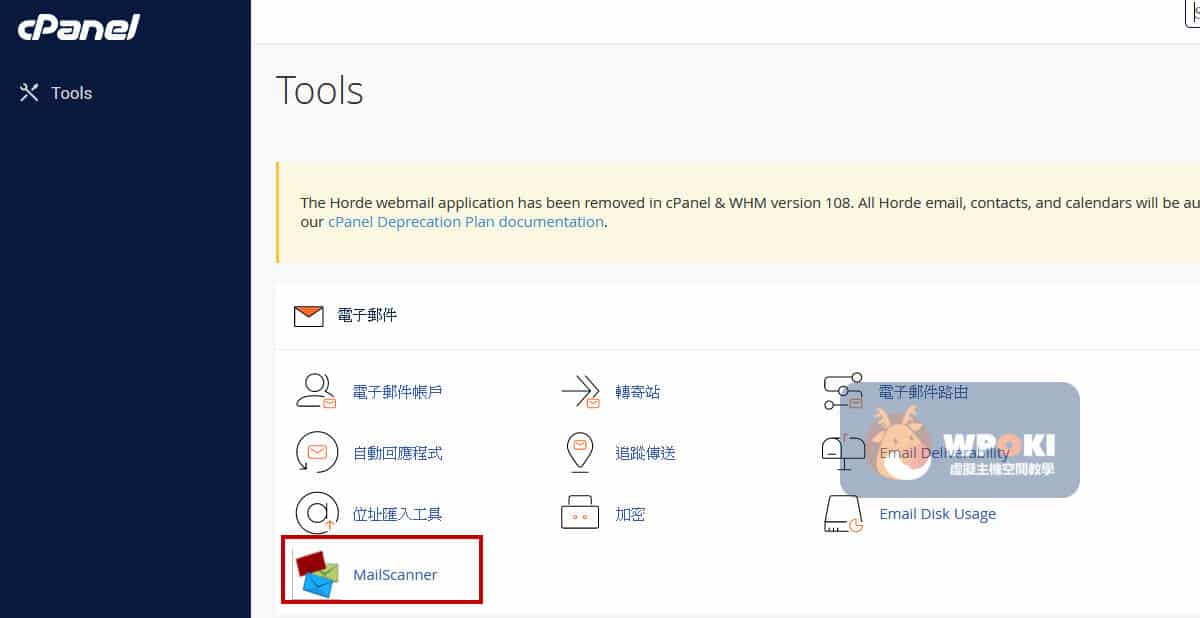
請先登入 cPanel 控制台,在介面左側或上方找到「電子郵件」分類,即可看到「MailScanner」選項。點選後即可進入 MailScanner 管理介面,並開始依照下方說明設定垃圾郵件、白名單、黑名單、病毒掃描等功能。
cPanel 控制台 – MailScanner 功能說明

進入 MailScanner 介面後,會看到如上圖所示的功能畫面,為了方便理解,這裡將英文內容簡單翻成中文:包含掃描垃圾郵件、針對垃圾郵件採取的動作設定、病毒掃描、清理後的郵件處理等。這些功能對於需要大量收發郵件的使用者來說,可以大幅提升安全性與過濾效率。
下方會看到三個紅色字體選項:
- MailControl
- Email Black/Whitelist Settings
- Other Settings
以下將針對這三個選項進行詳細說明。
․ MailControl — 查看每封 Email 的詳細 LOGS
點選「MailControl」後,會看到系統列出每一封收發信的完整紀錄(如以下圖片)。這個區域非常重要,因為你可以快速查到每封郵件的掃描狀態、是否被判定為垃圾信、是否被阻擋、是否被白名單放行……等詳細資訊。
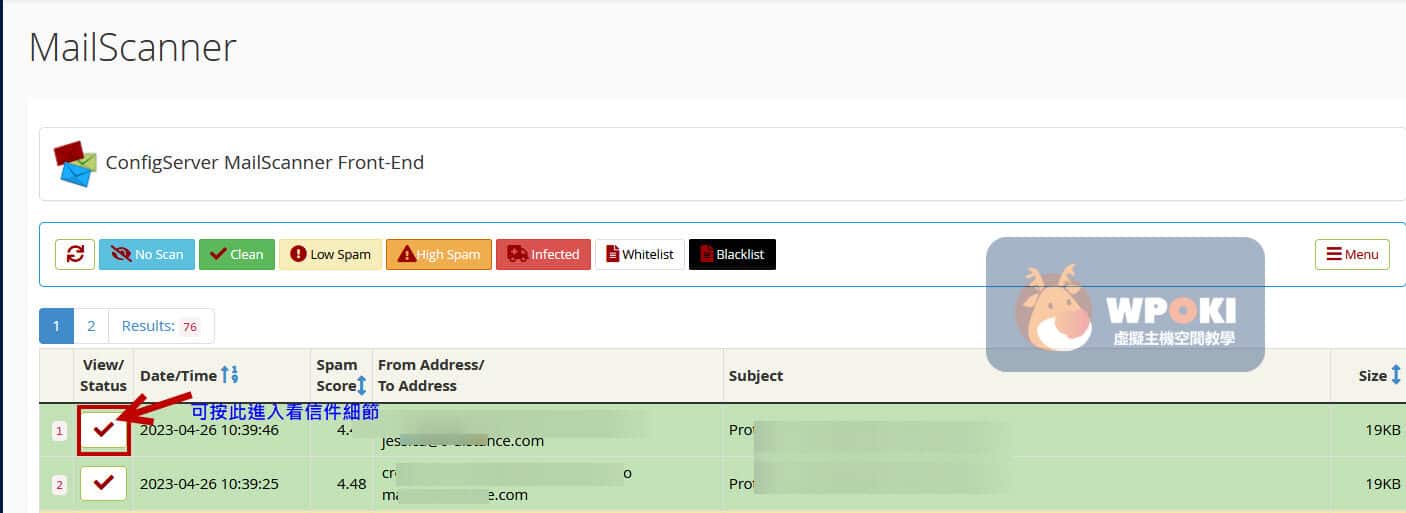
綠色背景區塊代表郵件收發記錄,而每封信件前的「View/Status」欄會出現不同符號,代表該信件的掃描結果。這些符號包含:
- ✓ 表示信件為乾淨(Clean)
 表示 Low Scoring Spam(低分垃圾郵件)
- ⚠ 表示 High Scoring Spam(高分垃圾郵件)
 可能為白名單或黑名單信件
無論出現哪個符號,都可以進入查看該信件的詳細掃描狀態。進入後,你會在畫面最上方看到「Scan Status」,其後會顯示符號與說明,如下圖:


✓ Clean → 乾淨郵件(無風險)
 Low Scoring Spam → 低分垃圾郵件
⚠ High Scoring Spam → 高分垃圾郵件(風險較高)
 該符號可能表示信件被列入白名單或黑名單
另外在 MailControl 上方也能依不同分類快速查看:
- Low Spam — 低分垃圾郵件
- High Spam — 高分垃圾郵件
- Whitelist / Blacklist — 白名單與黑名單郵件
- Infected — 被病毒感染的郵件
此分類功能讓使用者能快速定位郵件問題,提高排查效率。
․ 在 MailControl 裡的 Blacklist 名單如何去除?
在 MailControl 裡的 Blacklist 名單中,若確認某寄件者是可信任的,可以手動從 Blacklist 中移除。移除後,該寄件者之後寄的信件就不會再被視為黑名單郵件而遭阻擋。此操作常用於誤判或重要郵件被阻擋的情況。
首先,點選「Blacklist」分類,即可看到以下畫面:
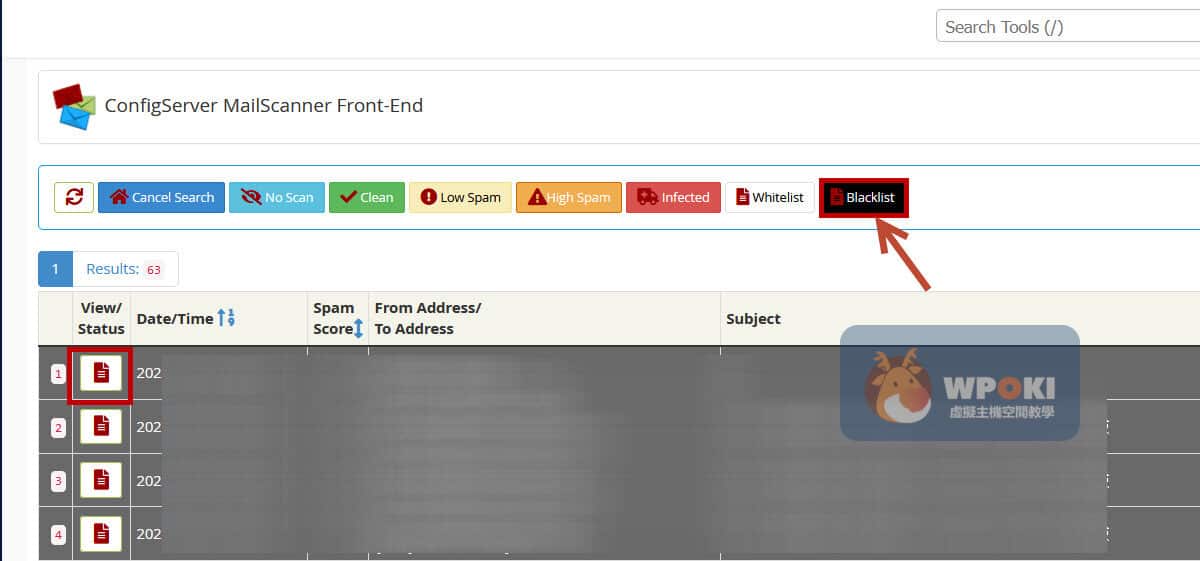
在這裡可看到所有被列入黑名單的寄件者。若要移除某帳號,請點選該列最左側類似文件檔案的小圖示,即可進入該信件的紀錄細節頁面。
※ 注意事項:
若該信件的日期已超過 8 天,則無法再從 Blacklist 裡移除。
例如:今天是 5/10,若信件是 5/1 或 5/2 之前收到的,就無法進行解除黑名單的動作。
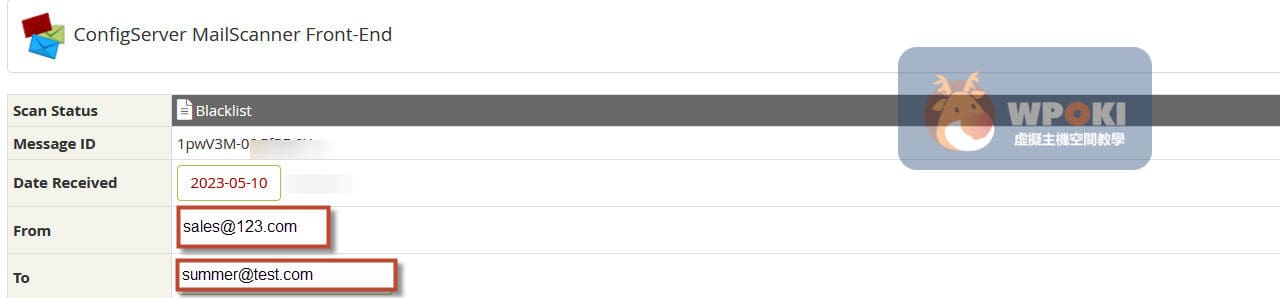
此畫面會列出該信件的 From(寄件者)與 To(收件者)。確認該寄件者為可信任來源後,請將頁面往下捲動。

在「Actions」區塊中,會看到收件者的 Email 帳號資訊。請點選下方的「Release (resend)」,這個動作會強制通過該封郵件並重新寄送至該收件者。
Release (resend):允許此封信件通過 MailScanner 的阻擋,並再次寄送給收件者。
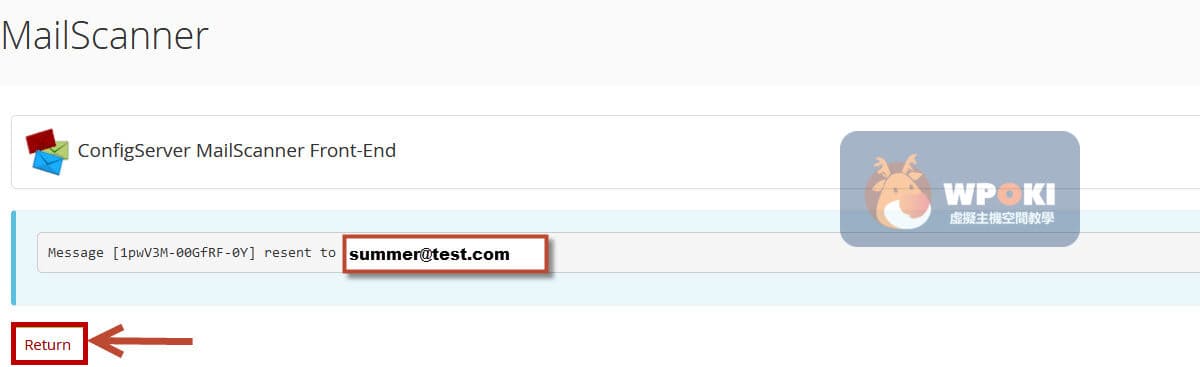
完成上述動作後,請務必按下「Return」返回上一頁,這樣 MailScanner 才會正確記錄這次動作,並完成解除黑名單的設定。
․ Email Black/Whitelist Settings — 設定 Email 帳號黑名單 / 白名單
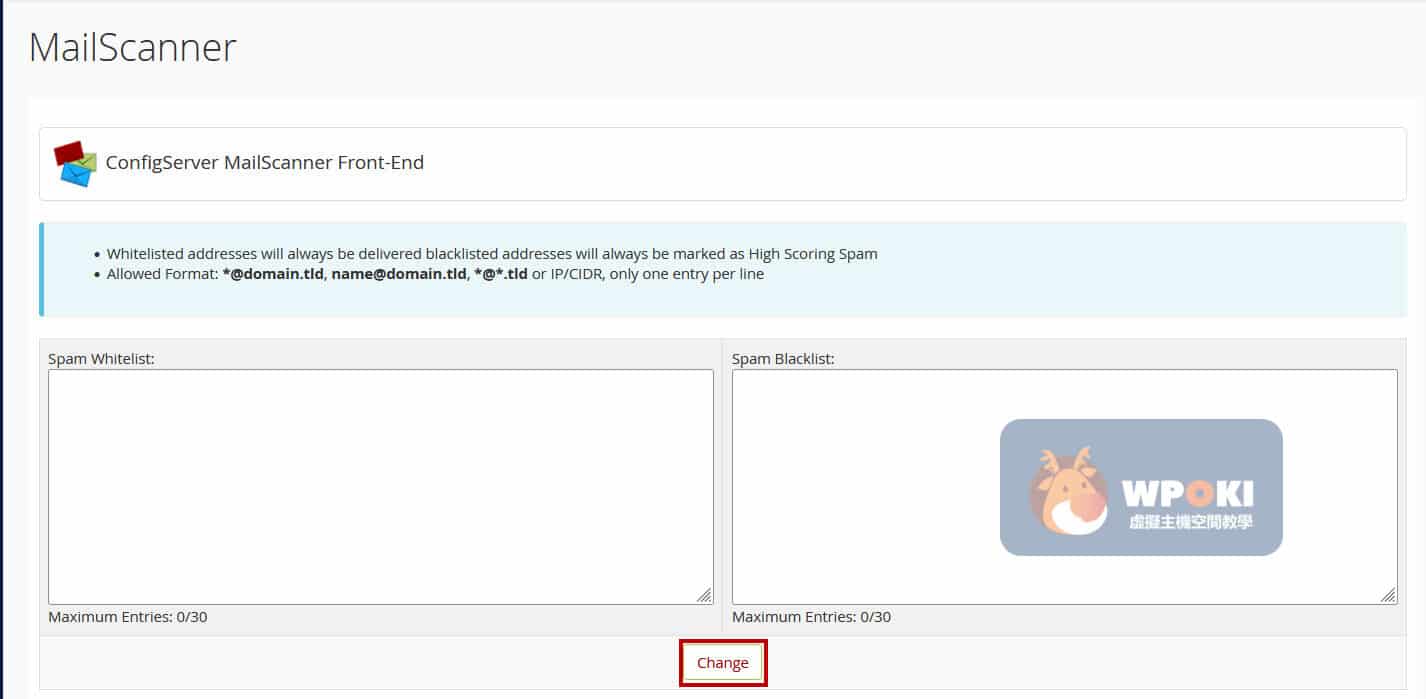
此功能可以手動新增 Email 帳號至白名單或黑名單,以便 MailScanner 在判斷郵件時能依照這些名單來決定是否放行或阻擋。
左側欄位為「白名單」:加入後,該寄件者寄來的郵件即便內容有風險,也通常會放行。
右側欄位為「黑名單」:加入後,該寄件者寄來的信將被直接視為垃圾信或遭阻擋。
若要加入多個帳號、且同一網域下的多組 Email,可使用通配符方式,例如:
*@test.com(表示所有以 test.com 為結尾的 Email)
完成輸入後,記得按下「Change」進行儲存。
․ MailScanner 垃圾郵件黑白名單可設定數量限制
在 MailScanner 裡,白名單與黑名單都有限制可設定的數量上限,主要是因為主機效能考量。若名單過多,會影響掃描效率。
- Blacklist 上限:30 組
- Whitelist 上限:30 組
※ MailScanner 會不斷從郵件流量中學習,因此主機端也會自動更新黑名單資料。
․ Other Settings — 設定垃圾郵件分數
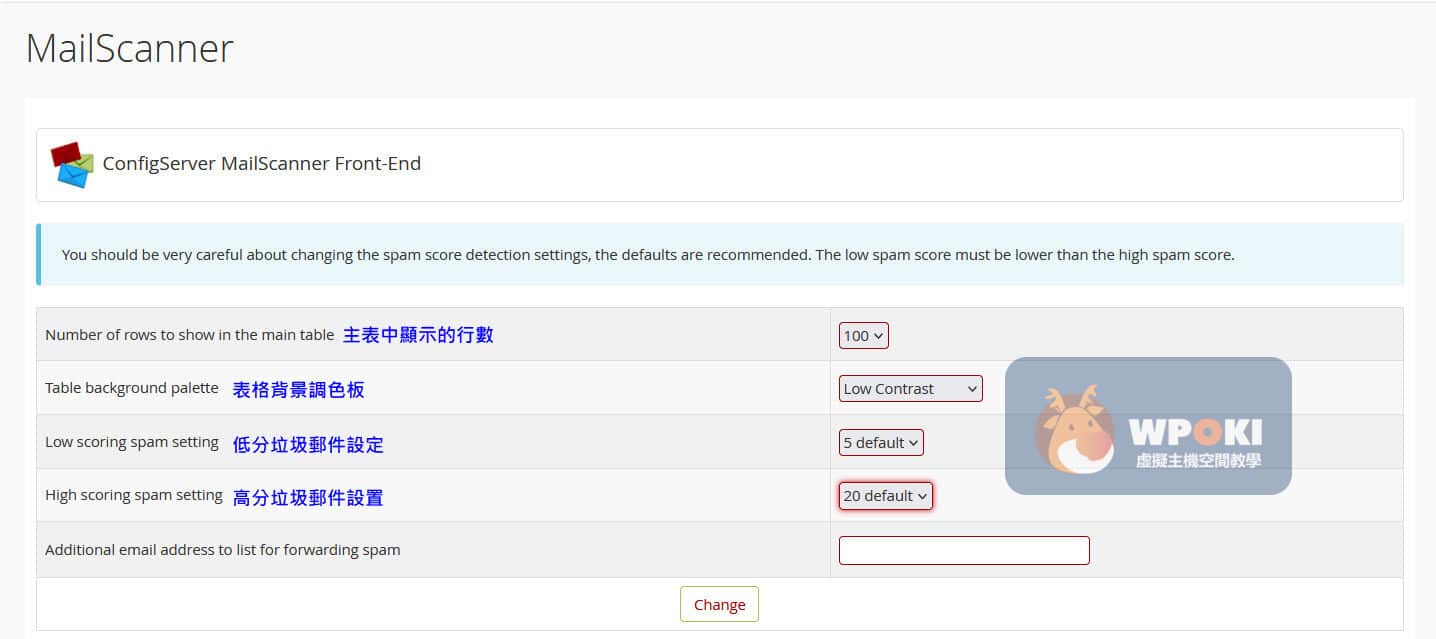
在此頁面可設定垃圾郵件的判定分數。分數越低,系統越嚴格;分數越高,則代表較寬鬆。
請注意:
- Low Scoring Spam(低分垃圾郵件)分數必須低於 High Scoring Spam(高分垃圾郵件)
- 分數設定越高 → 越容易收到垃圾信
- 建議使用主機預設分數即可,除非有特別需求
上圖第一項「主表中顯示的行數」可設定 MailControl 頁面每一頁要顯示多少筆郵件。
第二項「背景調色板」可變更 MailControl 中列表的背景顏色,純屬外觀顯示設定。
cPanel 控制台 — 電子郵件的「追蹤傳送」功能
進入 cPanel 後,在「電子郵件」分類內可找到「追蹤傳送」功能。此功能是另一個查看郵件 LOG 的位置,與 MailScanner 的 MailControl 屬於互補關係。
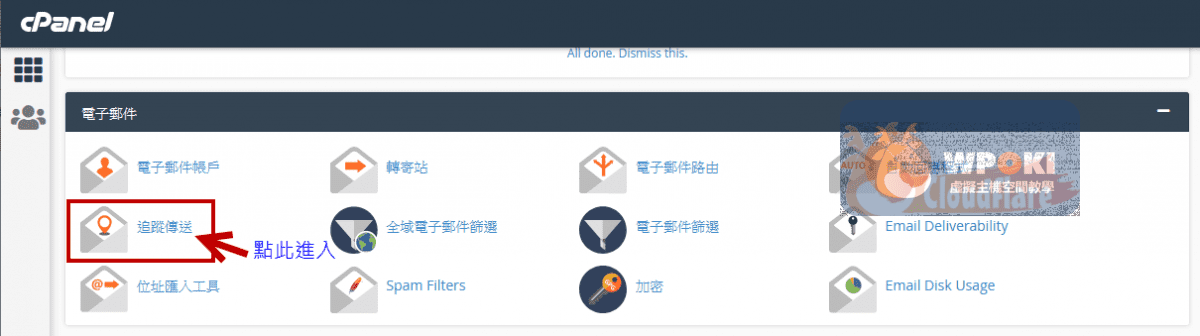
追蹤傳送會列出所有主機端收發的郵件記錄,包含寄件者、傳送時間、收件者、處理結果等。如果你要查詢某一個特定收件者或寄件者的郵件狀態,可以在搜尋欄位輸入 Email 帳號,系統就會快速篩選相關紀錄。
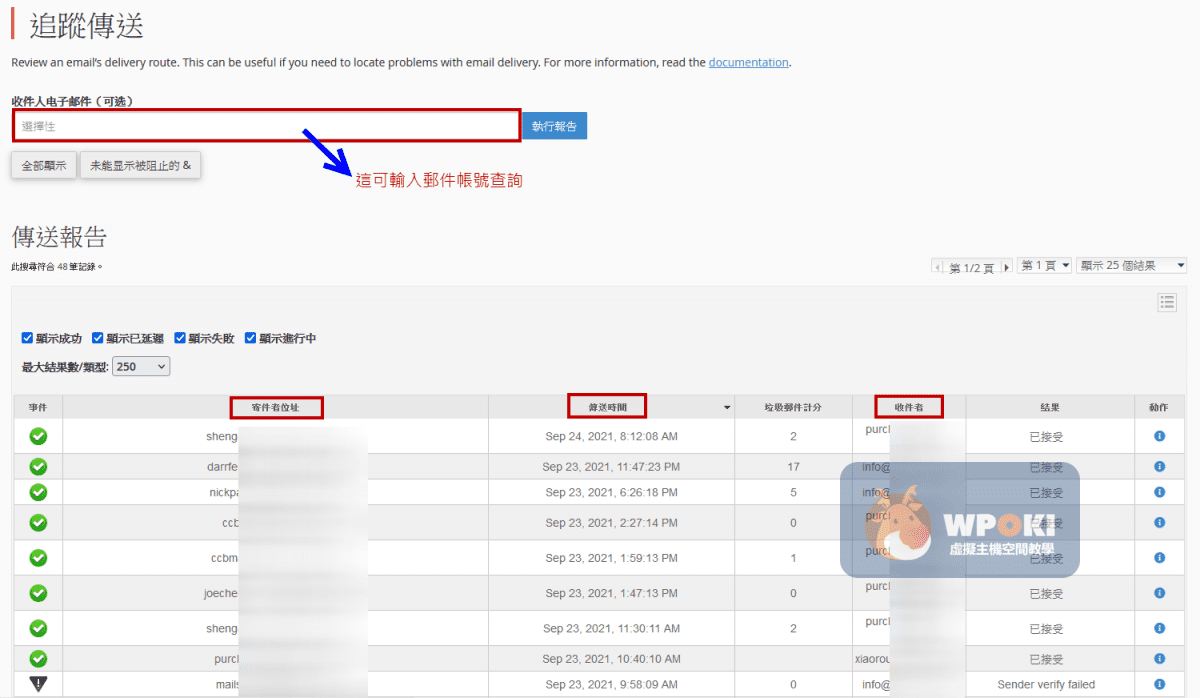
Mail Log 追蹤傳送 — 查看詳細紀錄
點選結果欄位後方的小「i」圖示,會跳出詳細記錄視窗,列出寄送路由、是否成功接收、失敗原因等資訊。若郵件寄送失敗,可將此資訊提供給主機商協助排查。
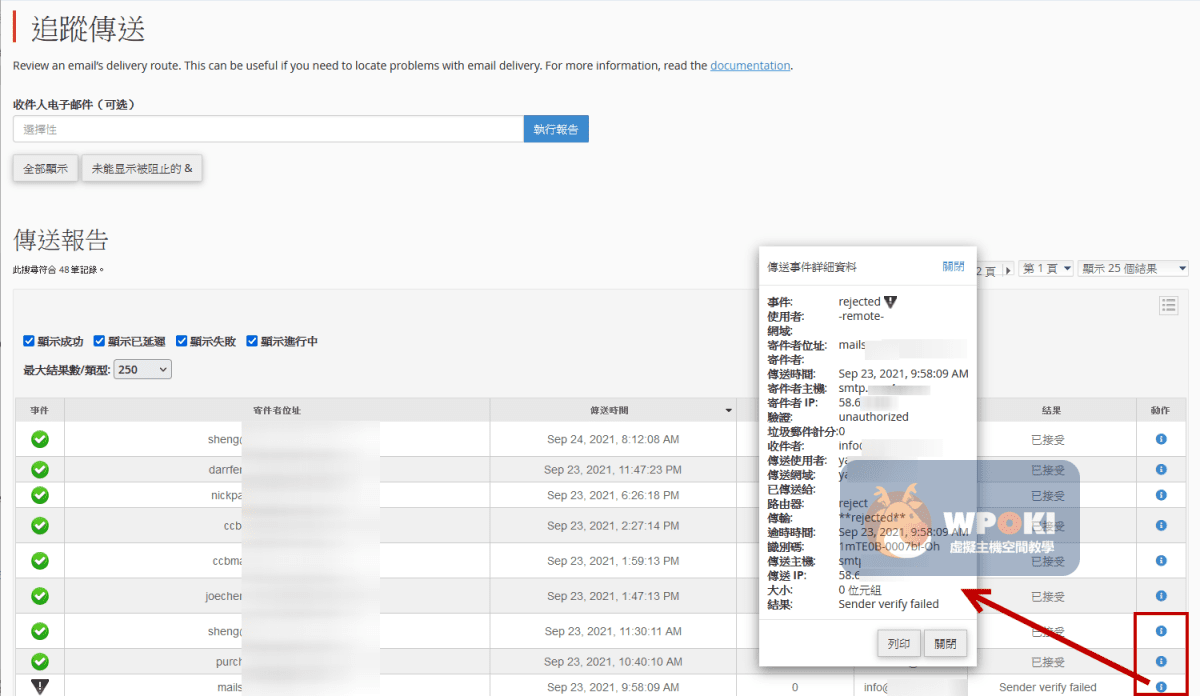
Mail Log 追蹤傳送 — 查詢郵件收發的便利性
透過此功能,你可快速知道每封信是否成功寄送、是否被退回、是否被阻擋、是否被轉寄等。對於需要追蹤重要郵件的使用者,此功能特別方便。
Mail Log 追蹤傳送 — 查 RBL 黑名單
RBL(Real-time Blackhole List)是判斷郵件伺服器是否被國際黑名單列入的機制。若寄件方的 MAIL SERVER IP 被列入 RBL,你的主機會自動阻擋對方郵件。
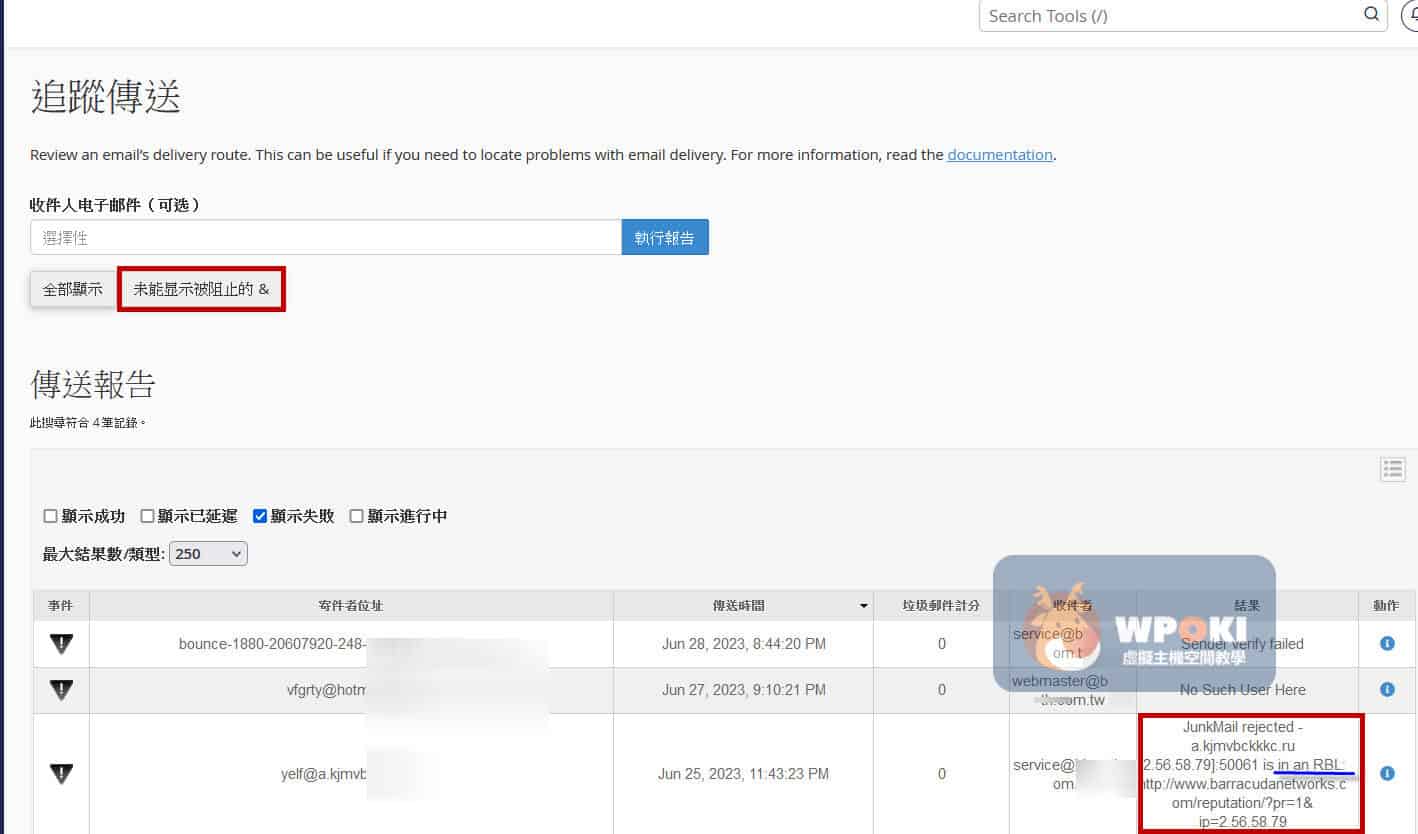
進入追蹤傳送項目後,點選「Show Blocked & Failed(未能顯示被阻擋的)」即可查看是否有郵件因為寄件方的 IP 被列入 RBL 而遭阻擋。
cPanel 可查詢到的 RBL 組織包含 spamcop 與 barracuda。
若對方 MAIL SERVER IP 被這兩家 RBL 列入黑名單,你將無法收到來信,這時需請對方聯繫他們的主機商處理。
MailScanner 郵件掃描 — 全網域垃圾郵件遞送與刪除設定
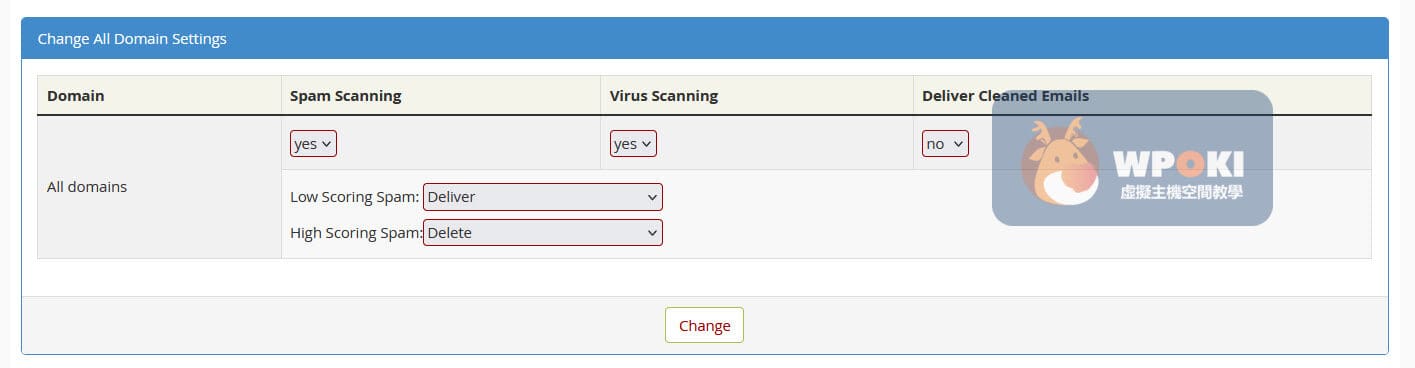
此區塊可設定全網域(所有 Email 帳號)在被判斷為垃圾郵件時,MailScanner 要採取的動作。
其中包含:
- Spam Scanning — 垃圾郵件掃瞄
- Virus Scanning — 病毒掃瞄
- Deliver Cleaned Email — 發送清理後文件
若 Low Scoring Spam 或 High Scoring Spam 被判定為垃圾郵件,可選擇:
- Deliver — 放行並接收信件
- Delete — 直接刪除,不會進入信箱
- Forward to spam@domain.com — 將垃圾郵件轉寄到 spam@你的網域.com
MailScanner 郵件掃描 — 單網域垃圾郵件遞送設定

此區塊與上一段相似,但用於「多網域」主機,若你有多個網址,此處可以為每個網址單獨設定垃圾郵件處理方式。
可選擇 Deliver、Delete 或 Forward to spam@domain.com,依需求調整。
MailScanner 郵件掃描 — 信件主旨出現 SPAM 或 Disarmed
此提醒僅針對「收到的 Email」,寄出去的信件不會出現這些字樣。
主旨前出現「SPAM」:
表示該信件被判定為高風險垃圾郵件。
解決方式:
將寄件者加入 Email Black/Whitelist Settings → Whitelist,約 1 小時後生效。
但注意:此方法只是讓寄件者免於垃圾信判斷,若信件附檔有病毒仍會被掃描。
主旨前出現「Disarmed」:
表示信件內容中含有可疑的 HTML,MailScanner 自動移除可能含風險的部分程式碼。
MailScanner 郵件掃描 — 附件寄不過去?
MailScanner 對所有「收到的信件」的附件進行掃描。若附件被視為病毒或高風險,該封信會被阻擋或直接移除。
常見情況:
- 夾帶檔案名稱為 .txt → 容易被視為惡意內容
- 大型附件經掃描後被判定為可疑,導致收不到
- 印表機掃描器寄出的檔案名稱格式不佳
解決方式:
- 請寄件方將檔案壓縮成 .zip 再寄送
- 印表機寄送掃描檔時,也請改成 .zip 格式
MailScanner 郵件掃描 — 附件檔名含兩個以上的「.」會被退信
若寄件方寄出的附件檔名中包含兩個以上的點(.),MailScanner 會自動判定為可疑檔案並退信。例如:
- test.com.jpg
- file.xls.pdf
正確做法:附件檔名只能包含一個「.」,避免 MailScanner 判定為惡意檔案。
MailScanner 為 cPanel 新增的便利功能,可大幅提升郵件過濾與安全層級。若你想了解更多 cPanel 相關教學,可參考以下文章:
- 電子郵件篩選 — 如何於虛擬主機 cPanel 設定
- cPanel 控制台操作技巧:一次匯出 / 匯入大量 Email 帳號
- 自行於 cPanel 設定 Email 帳號開啟 / 暫停收發信功能
- cPanel 控制台查看 Mail Log
常見問題(FAQ)
Q1.MailScanner 啟用後,為什麼 cPanel 的 Spam Filters 不見了?
因為 MailScanner 接管所有垃圾郵件過濾功能,Spam Filters 會自動停用避免衝突。
Q2.附件明明沒毒,為何對方寄過來卻收不到?
常因為 MailScanner 可能將特定附檔名列為有風險文件,建議改成 ZIP 檔再寄送。
Q3.主旨出現 SPAM 是什麼意思?
代表信件被判定為垃圾信,可將寄件者加入 Whitelist 排除。
Q4.主旨出現 Disarmed 是什麼意思?
信件內容有被認為可疑的 HTML,MailScanner 為安全起見會自動移除。
Q5.為何某寄件者突然被加入黑名單?
可能因郵件內容或寄件伺服器行為被 MailScanner 誤判,可透過 MailControl Release 移除。


GIPHY App Key not set. Please check settings
2 Comments