
 Nania
Nania
Linux虛擬主機上安裝 WordPress 後,如何新增多位 WordPress 使用者帳號?完整圖文教學
想讓更多人一起管理 WordPress?本篇帶你一步步新增使用者帳號、設定角色與最佳權限配置。
一般在安裝完成 WordPress 後,就會有一組登入 WordPress 後台的管理使用者帳號,而會需另再新增 WordPress 使用者管理帳號是什麼情況會需要呢?若要再另外新增 WordPress 使用者來管理 WordPress 時,該如何新增呢?
若想了解 WordPress 請點我了解
就來說說什麼情況下會需要新增 WordPress 使用者管理帳號:
- 要發佈 WordPress 文章的人不只一人,會有其他人需要登入發佈 / 編輯文章
- 在安裝完成 WordPress 後,當需要更新文章或更新 WordPress 外掛、主題時,可新增另一個帳號來登入管理
了解 WordPress 外掛、主題是什麼?請點我了解
以上狀況在企業、部落格團隊、內容編輯部門都非常常見,為避免共用同一組帳號造成安全風險,新增獨立帳號能有效提升管理安全與權限控管。
登入 WordPress 管理後台
請先登入 WordPress 管理後台,登入連結會是 https://您的網址/wp-admin/
輸入帳號密碼後即可進入管理畫面。
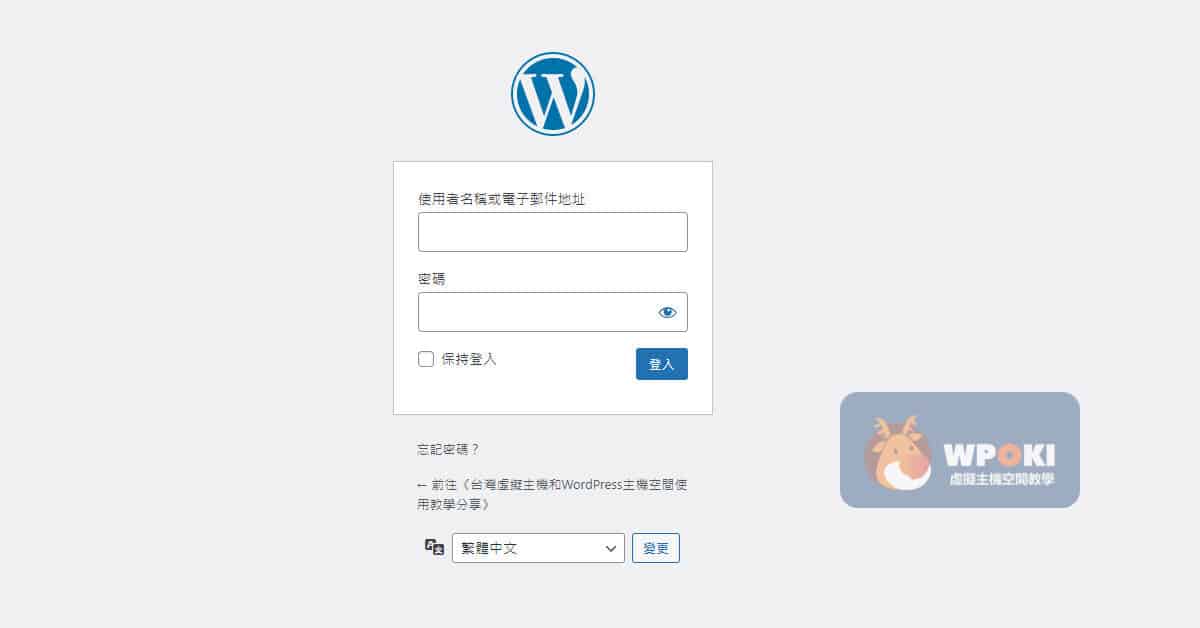
如果你無法登入,可能是密碼錯誤,也可透過「忘記密碼」功能進行重設。
新增 WordPress 後台使用者帳號
登入 WordPress 後台後,介面的左側請先找到「使用者」,點選後會看到「新增使用者」。
點選新增後即可看到建立帳號的畫面。
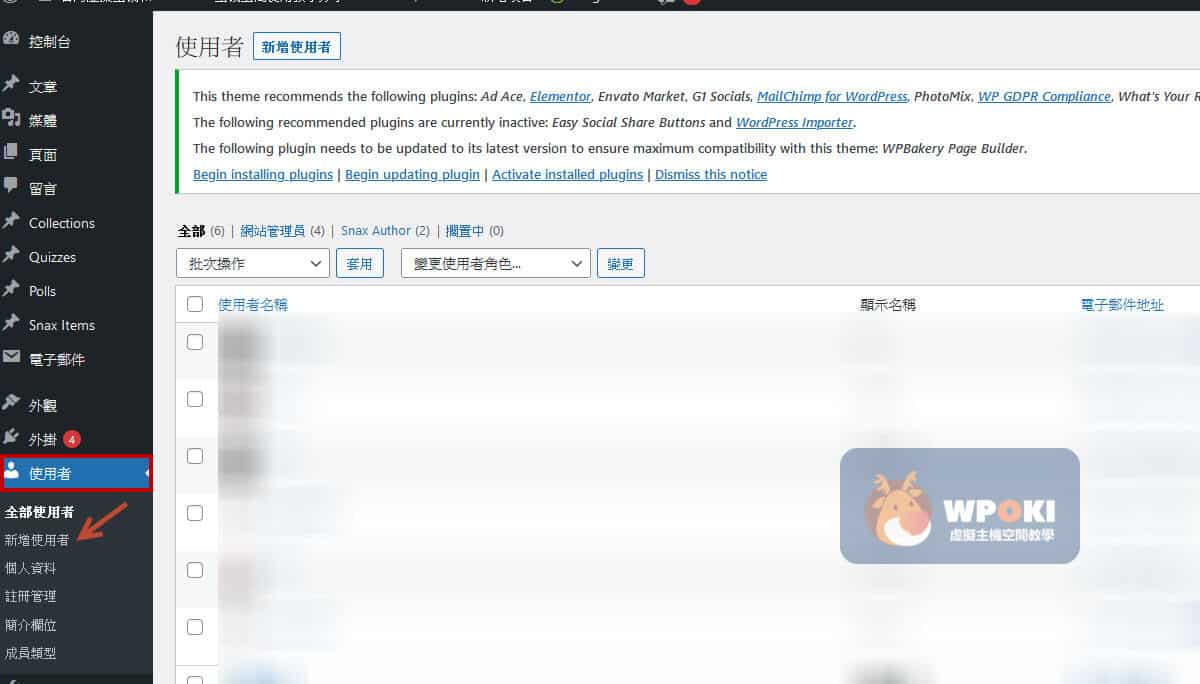
此功能適合需要多人管理網站、多人協作編輯內容、或需分級權限的使用情境。
輸入新增 WordPress 使用者帳號資料
在以下畫面中,可以輸入使用者名稱、電子郵件(必填),其餘欄位可依需求選填。
密碼可自行設定,也可使用 WordPress 的「產生密碼」。
請務必選擇安全強度高的密碼以提升網站安全。
下方會看到「使用者角色」選項(如下圖紅色箭頭處),可依需求給予不同權限。若希望該使用者能完整管理 WordPress,請選擇「網站管理員」。

WordPress 各角色權限說明(語意補強版)
- 訂閱者:僅能閱讀內容與編輯自己的個人資料。
- 投稿者:可撰寫文章,但不能上傳圖片,文章需審核後才能發布。
- 作者:可自行撰寫、發布、編輯、刪除自己的文章,也可上傳圖片。
- 編輯:可管理所有文章、分類、標籤、媒體,僅不能變更網站系統設定。
- 網站管理員:最高權限,可管理外掛、佈景主題、使用者、設定等網站所有項目。
輸入完成後按下「新增使用者」即可建立完成。
WordPress 使用者帳號安全性最佳實務
- 避免多人共用同一帳號,確保操作紀錄明確且降低風險。
- 使用至少 12–16 字元的高強度密碼(大小寫+數字+符號)。
- 僅將「管理員」授予真正需要管理網站核心設定的人。
- 定期檢查未使用帳號並停用或刪除。
完成新增 WordPress 後台使用者帳號
完成新增後會看到下方畫面,即可查看新帳號及其角色,確認是否符合預期權限。
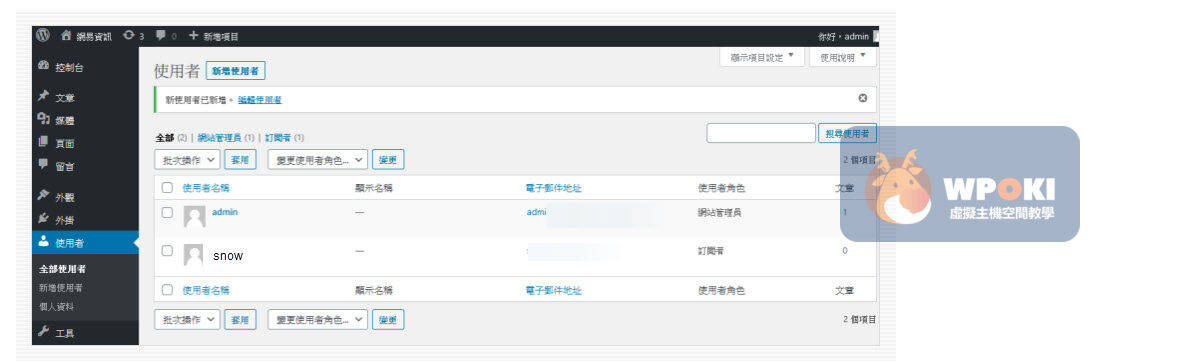
WordPress 後台每新增的使用者帳號,都可依據工作需求分配適當角色,讓多人協作更加順暢。
常見問題排查
- 新增的使用者收不到通知信? 可能是主機未設定 SMTP,建議設定 WordPress 寄信外掛(如 WP Mail SMTP)。
- 看不到「新增使用者」按鈕? 你的帳號可能不是管理員,需請管理員協助。
- 使用者無法登入? 請要求對方點擊「忘記密碼」重設密碼。
- 新增的帳號無法發布文章? 檢查角色是否為投稿者(需審核)或作者(可直接發布)。
常見問題
新增 WordPress 使用者後可以修改角色嗎?
可以,WordPress 管理員可隨時變更使用者角色,讓協作者依需求擁有不同權限。
多人共用同一組 WordPress 帳號可以嗎?
不建議。共用帳號容易造成安全風險與操作紀錄不明確,建議每人使用獨立帳號。
不同角色能否發佈文章?
投稿者需審核才能發佈;作者可直接發佈自己的文章;編輯與管理員可管理所有文章。
延伸閱讀
若你使用的是 Linux 虛擬主機並想自行安裝 WordPress,可參考這篇完整教學:
Linux 虛擬主機安裝 WordPress 完整教學:下載、上傳、資料庫設定與排錯指南
更多 cPanel 教學可參考:
文章來源:https://wpoki.com


GIPHY App Key not set. Please check settings