
 Nania
Nania
Tracert 是什麼?網路診斷的好幫手
您是否曾經覺得網路卡卡、連線不順暢,但又不知道問題出在哪裡?這時候,Tracert (Traceroute) 就是一個非常實用的網路診斷工具。
Tracert 是一種電腦網路工具,它可以執行指令要用來確定追蹤網路 IP 傳輸過程訪問的目的地所經過的路徑。簡單來說,它就像是網路世界的導航紀錄器,會顯示從您的電腦出發,到目標網站或伺服器之間,資料封包經過了哪些「節點」(路由器),以及每一段路程所花費的時間。透過分析這些資訊,我們就能找出網路連線是在哪一個環節出現了延遲或中斷。
一般的 Windows 桌機、筆電若要查詢路由追蹤(tracert),都是在 DOS (命令提示字元) 畫面下執行查詢。如果您是使用 Windows 10 電腦,請參考此篇文章了解操作方式:電腦操作小技巧! 如何查找線路問題?使用Tracert就可以!。而本篇文章將專注於教學如何在 Mac 電腦上使用內建工具來執行 Tracert 查詢線路。
如何在 Mac 電腦使用 Tracert 查詢線路?
在 Mac 系統中,Tracert 的功能被整合在一個名為「網路工具程式」的應用程式裡。以下是詳細的操作步驟:
2.1. 步驟一:開啟網路工具程式 (Network Utility)
首先,我們需要找到並開啟「網路工具程式」。您可以使用以下兩種方式之一:
方法一:透過 Finder
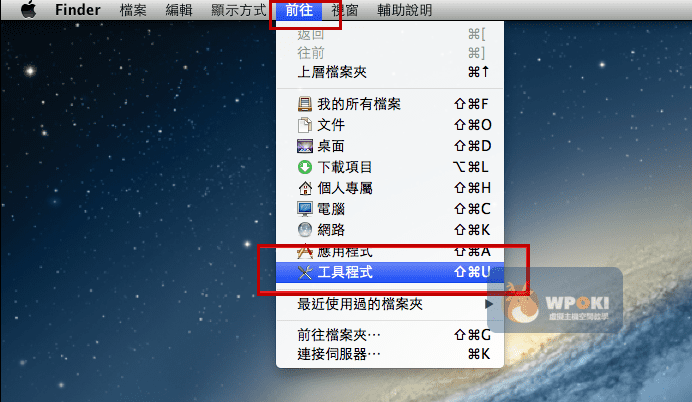
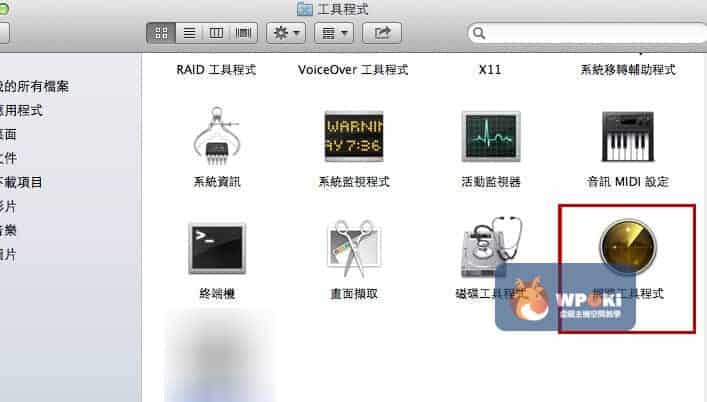
在 MAC 桌面上,點擊上方選單列的「前往」,在下拉選單中選擇「工具程式」,進入後即可在列表中找到並點擊「網路工具程式」。
方法二:透過 Spotlight 搜尋 (推薦)
按下鍵盤上的 Command (⌘) + 空白鍵 開啟 Spotlight 搜尋框,直接輸入「網路工具程式」或「Network Utility」,然後按下 Enter 鍵即可快速開啟。
*(註:在較新版本的 macOS (如 Big Sur 之後),「網路工具程式」可能已被隱藏,建議直接使用 Spotlight 搜尋開啟,或使用終端機執行 `traceroute` 指令。)*
2.2. 步驟二:執行 Traceroute (路由追蹤)
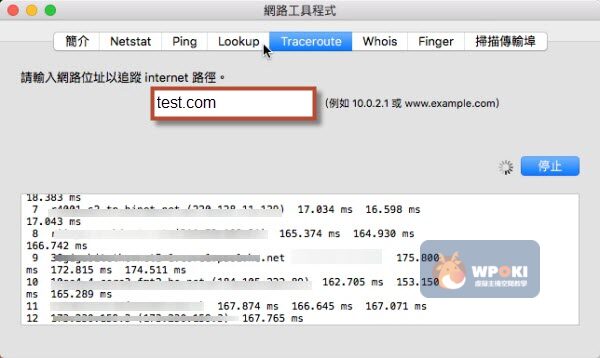
由網路工具程式進入後,會看到以下畫面,網路工具程式裡有蠻多功能可使用的。若您要執行 TRACERT(路由追蹤),請點選視窗上方的「Traceroute」頁籤。
在輸入框中,輸入您想要查詢的目標網址 (例如:`google.com`) 或 IP 位址,然後點擊「追蹤 (Trace)」按鈕。下方的大型文字框就會開始跑出路由追蹤的訊息,顯示封包從您的電腦出發,經過了哪些節點 (路由器) 及其回應時間 (以毫秒 ms 為單位),最後到達目的地。由此可查看主機會經過多少節點及有問題的節點在哪。
如何解讀結果?
- 每一行代表一個節點 (hop)。
- 如果某個節點的回應時間突然大幅增加 (例如從 20ms 變成 200ms),或者出現星號 `*` (代表逾時無回應),那麼該節點很可能就是網路塞車或故障的瓶頸所在。
同場加映:使用 Ping 指令測試連線
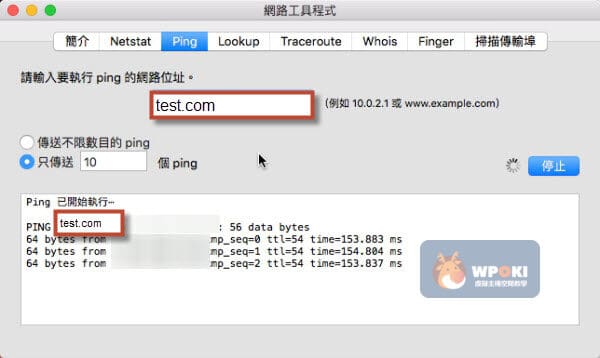
另順帶一提, 在 Mac 電腦的「網路工具程式」中,還有另一個常用的選項「Ping」。Ping 指令主要用來測試您的電腦是否能成功連接到目標主機,以及往返所需的時間。
選取「Ping」頁籤後,同樣輸入您要測試的網址或 IP,就可以查看 Ping 的網址或 IP 是否有回應。如果出現「Request timeout」或大量的封包遺失 (packet loss),就代表您與該目標主機之間的連線存在問題。
結論:善用工具,輕鬆診斷網路問題
以上的功能可幫助自己於 Mac 電腦使用 tracert (Traceroute) 查詢線路訊息和去 PING 網址或 IP 查看是否有回應。當您遇到網站連線緩慢或無法連線的問題時,不妨先使用這些工具進行初步診斷。若發現異常,可以將查詢結果的畫面截圖或複製文字,提供給您的網路服務供應商 (ISP) 或網站主機商,這將有助於他們更快速地協助您確認並解決問題。
常見問題 (FAQ)
Q1:為什麼我在新版的 macOS (如 Monterey, Ventura) 找不到「網路工具程式」?
Apple 在 macOS Big Sur 之後的版本中,已將「網路工具程式」從應用程式列表中隱藏,不再作為獨立的 App 提供。不過,您仍然可以透過「終端機 (Terminal)」來執行相同的診斷指令。請開啟「終端機」,直接輸入 `traceroute google.com` 或 `ping google.com` 即可執行。
Q2:Tracert 結果中出現星號 (*) 代表什麼意思?
星號 `*` 代表「請求逾時 (Request timed out)」。這表示該節點 (路由器) 沒有在預定時間內回應您的追蹤請求。這可能是因為該節點設定為不回應 ICMP 封包以提升安全性,或者是網路該處確實發生了掉包或阻塞。如果只有少數幾個星號通常無需擔心,但如果連續出現大量星號,則可能表示網路路徑中斷。
Q3:Ping 和 Tracert 有什麼不同?我該用哪一個?
Ping 用來測試您是否能「到達」目標主機,以及整趟來回的總時間,適合快速確認連線是否通暢。Tracert (Traceroute) 則會列出到達目標主機所經過的「所有路徑節點」,適合用來找出連線是在「哪一個環節」出了問題。建議先用 Ping 確認連線狀態,若有問題再用 Tracert 深入診斷。
延伸閱讀
延伸閱讀:虛擬主機連結速度的單位是什麼?該如何測試與知道目前使用主機空間的連線狀況呢?
文章來源 : https://wpoki.com


GIPHY App Key not set. Please check settings
One Comment