
 婷Z
婷Z
FTP 連線失敗怎麼辦?
一般網站會生成會基本上會需要有空間(放置網站資料的地方)+網站程式(網站相關資訊),購買虛擬主機後會需要上傳網站的檔案資料,建議使用FTP軟體上傳檔案。
FTP (檔案傳輸協定) 是網站管理員每天都會用到的工具,但當您打開 FileZilla,興沖沖地準備上傳檔案,卻看到紅色的錯誤訊息一直跳出來,確實令人沮喪。這些看似外星文的「錯誤代碼」,其實都明確指出了問題所在。
本篇文章整理了最常遇到的 FTP 連線錯誤,並以主流的 FileZilla 軟體為例,提供具體的解決步驟。無論您是遇到連線數過多、帳密錯誤還是加密設定問題,都能在這裡找到解法。
提醒*FTP軟體不是主機商提供的軟體喔,所以可自行於網路上搜尋。
什麼是FTP?想了解請點我
FileZilla 常見錯誤代碼與解決方案
以較為多人使用的Filezilla軟體來做此文章說明,在下載Filezilla後登入FTP,連線FTP後出現了錯誤訊息而無法成功登入,在無法成功登入時FTP的畫面上都會出現相關的錯誤訊息,這些錯誤訊息可以知道是哪步驟沒有操作好,以便修正後順利登入FTP。以下說明幾個常見的錯誤訊息供大家參考。
錯誤 421:Too many connections (連線數過多)
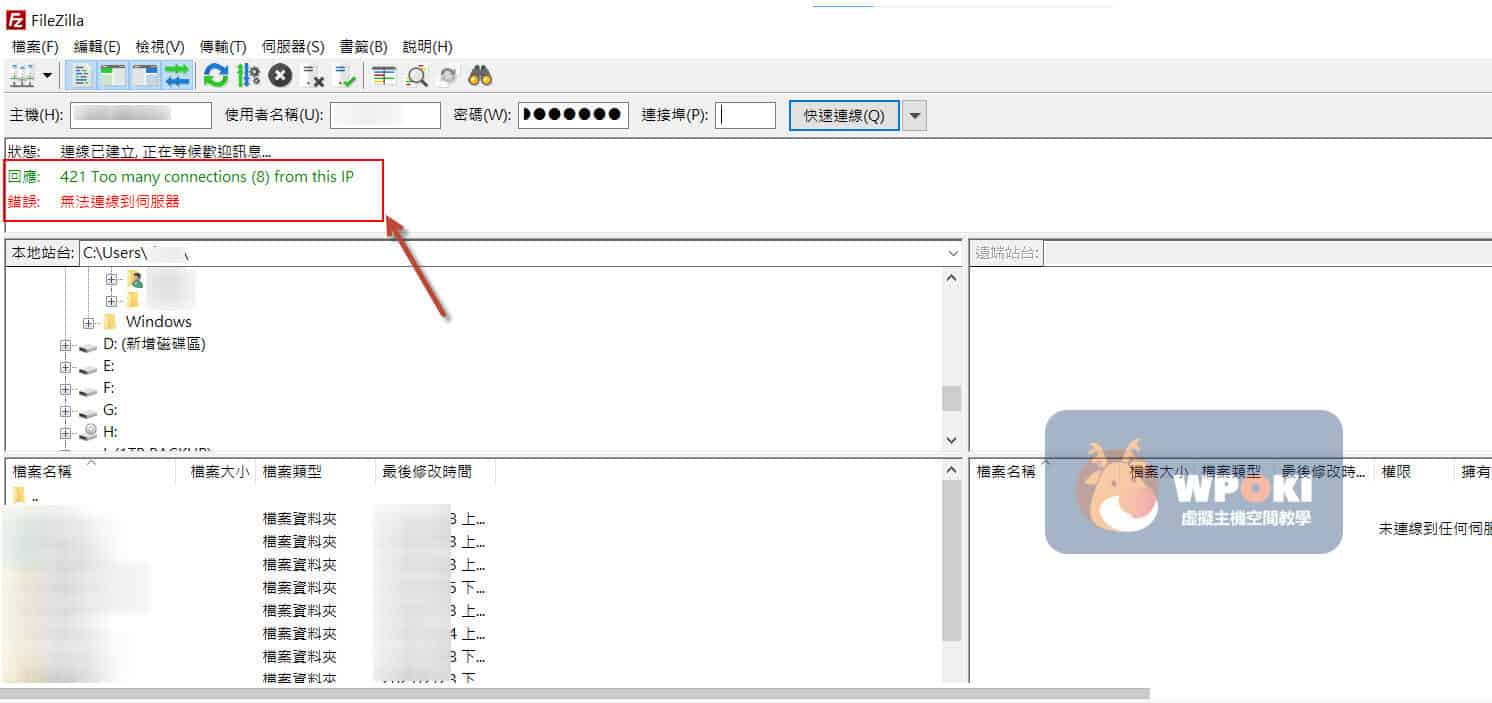
遇到下圖FileZilla軟體使用上顯示“421 Too many connections from this IP“
這個錯誤,是因為虛擬主機為了資源公平,通常會限制單一 IP 的同時連線數(通常是 8 或 10)。如果您的 FileZilla 設定了過多的同時傳輸,就會被伺服器拒絕,請您檢查您的FTP程式的設定。
【解決方法】
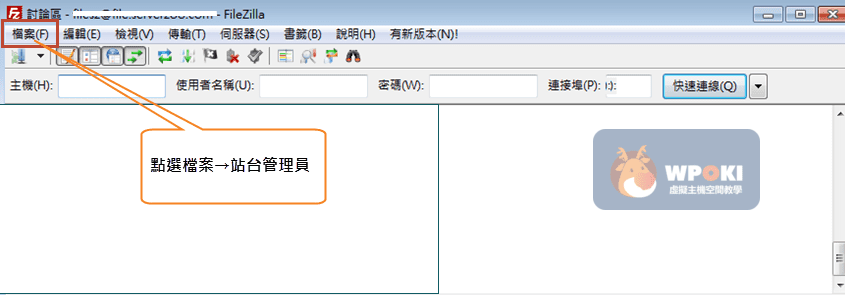
- 打開 FileZilla,進入「檔案」>「站台管理員」。
- 選擇您的站台,切換到右側的「傳輸設定」頁籤。
- 勾選「限制同時最大連線數」。
- 將數值設定為 1 至 5 之間(建議設為 2)。
- 點擊「確認」儲存設定。
錯誤 530:Login authentication failed (登入失敗)
遇到下圖FileZilla軟體使用上顯示“530 Login authentication failed”
這個錯誤, 99% 是帳號或密碼打錯了。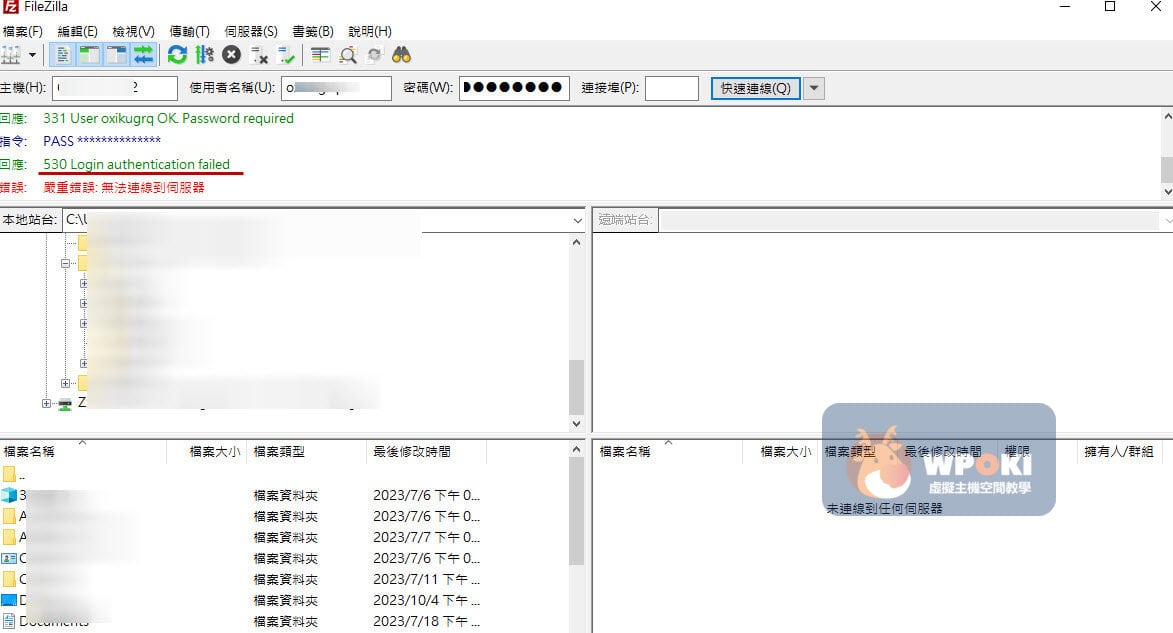
【解決方法】
- 檢查密碼: 確認是否有空格、大小寫是否正確。您可以先在記事本打好,再複製貼上。
- 檢查帳號: 如果是 cPanel 主帳號,直接輸入帳號即可。如果是「子 FTP 帳號」,必須輸入完整的 Email 格式,例如 `user@yourdomain.com`。
- 重設密碼: 如果確認都沒錯還是登不進去,請登入 cPanel 重設 FTP 密碼(cPanel 密碼與主 FTP 密碼是連動的)。
錯誤 257/227:Entering Passive Mode (加密模式錯誤)
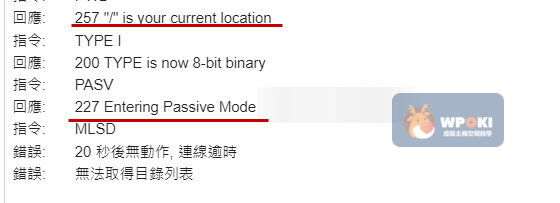
遇到下圖FileZilla軟體使用上顯示“257/227 Entering Passive Mode”
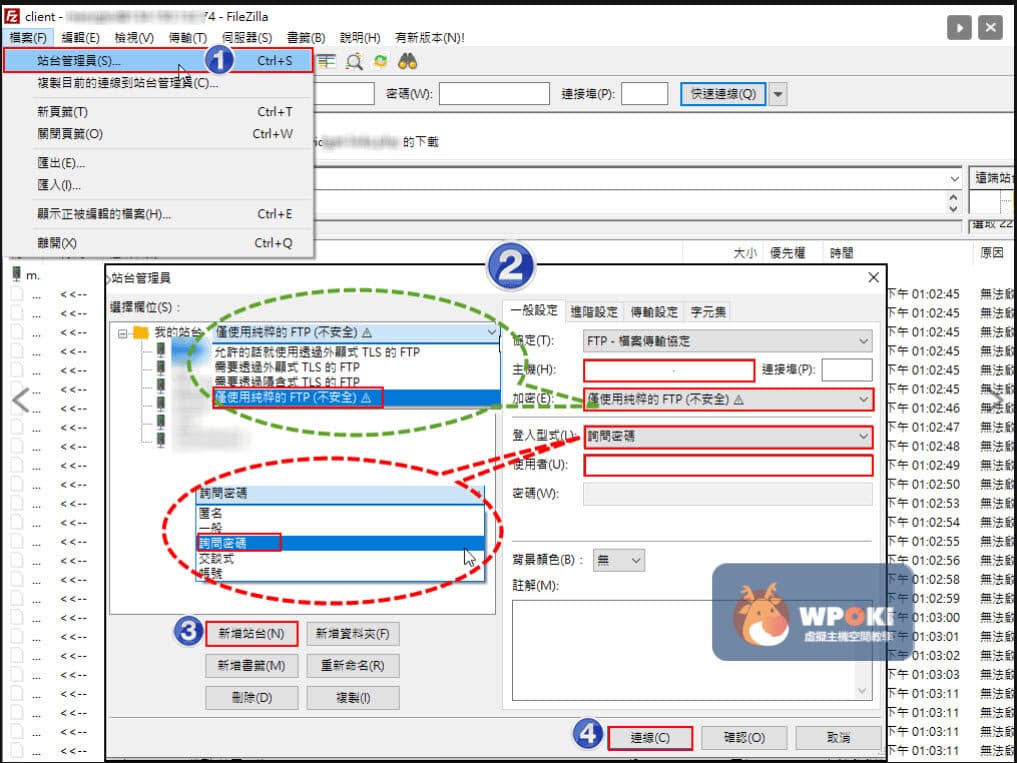
這個錯誤,通常是因為加密連線 (TLS/SSL) 與防火牆或路由器發生衝突。請嘗試更改加密設定,在加密方式請選擇僅使用純粹FTP。
【解決方法】
- 進入「站台管理員」>「一般」頁籤。
- 在「加密」欄位,預設通常是「使用明碼 FTP (不安全)」。如果主機支援,建議先試「需要時使用明確的 FTP over TLS」。
- 如果 TLS 連線失敗,再改回「僅使用純粹的 FTP (不安全)」試試看。
錯誤 425:Can’t open data connection (傳輸模式錯誤)
遇到下圖FileZilla軟體使用上顯示“425 Can’t open data connection“
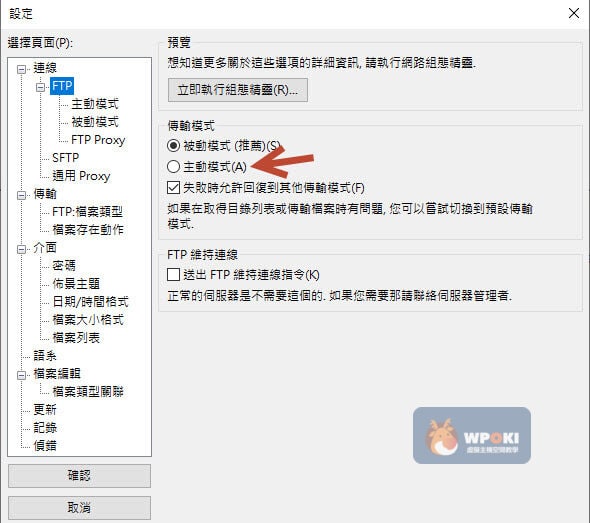
這個錯誤,表示 FTP 雖然登入成功,但無法建立數據傳輸通道(無法列出目錄或傳檔)。通常是「主動模式 (Active)」與「被動模式 (Passive)」的問題。您可以於FTP設定傳輸模式改為主動模式。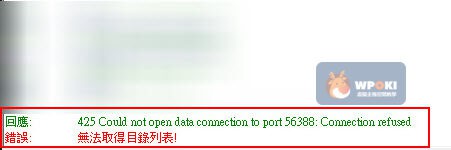
【解決方法】
- 進入「站台管理員」>「傳輸設定」頁籤。
- 將「傳輸模式」從預設改為「主動 (Active)」,或者改為「被動 (Passive)」再試一次。通常切換模式就能解決。
CyberDuck 常見錯誤代碼與解決方案
如果您使用的是 Mac 用戶常用的 CyberDuck,遇到相同錯誤時的設定位置如下:
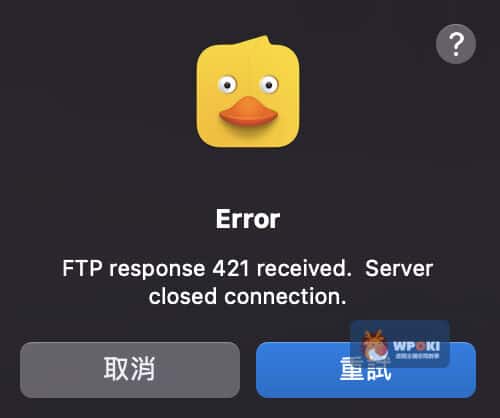
Error 421:連線數限制
您是使用另外 CyberDuck FTP軟體,若一樣出現 Error 421 錯誤,可以依照以下設定為一個連線。
【解決方法】
前往 CyberDuck 選單列的「編輯」>「偏好設定」>「傳輸」>「一般」。在「傳送檔案」區塊,選擇「開啟一個連線 (Use browser connection)」。
Error 530:帳密錯誤
CyberDuck FTP軟體畫面出現“530 Login authentication failed”而無法成功登入FTP。
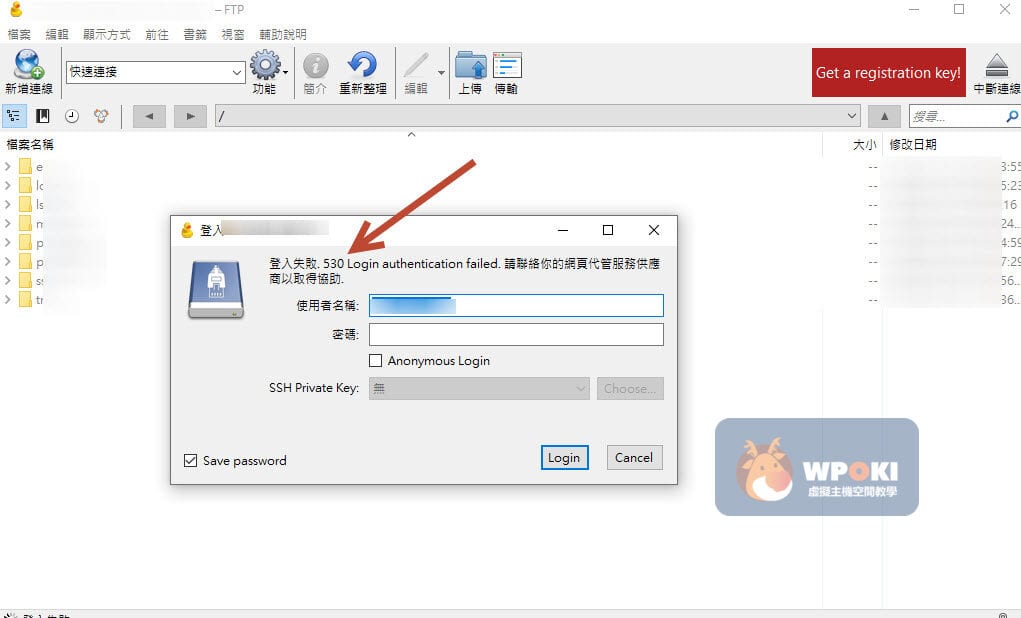
【解決方法】
與 FileZilla 相同,請仔細檢查您的帳號密碼是否正確。如果是子帳號,記得要輸入完整的 Email 格式。
常見問題 (FAQ)
Q1:為什麼我修改了連線數限制,還是出現 421 錯誤?
這可能是因為舊的連線還沒完全斷開,依然佔用了伺服器的連線額度。請嘗試完全關閉 FTP 軟體,等待約 5-10 分鐘讓伺服器自動清除閒置連線,然後再重新開啟軟體連線。如果問題持續,請檢查是否有其他同事或軟體正在使用同一個 IP 連線 FTP。
Q2:FTP 軟體一直顯示「等待歡迎訊息…」然後超時,怎麼辦?
這通常是加密設定的問題。請嘗試將加密方式改為「僅使用純粹的 FTP (不安全)」。如果還是不行,請檢查您的電腦防火牆或防毒軟體是否阻擋了 FTP (Port 21) 的連線。
Q3:我上傳檔案後,網站上卻看不到更新?
請檢查您是否上傳到了正確的資料夾。對於 cPanel 主機,網站檔案必須上傳到 `public_html` 資料夾內才有效。如果您上傳到了根目錄 (/) 或其他地方,網站是不會顯示的。此外,也請記得清除瀏覽器快取。
Q4:什麼是「子 FTP 帳號」?我需要建立嗎?
主 FTP 帳號擁有您主機所有檔案的最高權限。如果您需要讓其他人(例如外包工程師)協助上傳檔案,但不想讓他們看到您所有的資料,您可以建立「子 FTP 帳號」,並限制該帳號只能存取特定的資料夾。如果只有您自己管理網站,使用主帳號即可,不一定要建立子帳號。
如何建立使用子FTP帳號請參考此文章:https://wpoki.com/?p=8722
延伸閱讀
另以下也提供一些有闗Cpanel教學及Cpanel是什麼的文章給大家參考
如何於cPanel控制台設定網頁保護
cPanel主機空間轉址管理使用
在cpanel控制台上正常顯示中文檔名和用FTP正確上傳中文檔名檔
如何下載cPanel控制台裡FTP log
文章來源 : https://wpoki.com


GIPHY App Key not set. Please check settings