
 婷Z
婷Z
為什麼需要建立資料庫?
網站的架設,程式的編寫,其程式是否有使用資料庫,這都要看其程式如何寫;絕大多數的動態網站,例如免費架站程式使用 WordPress、Joomla 或自行開發的 PHP 程式,都需要一個資料庫來儲存文章內容、會員資料、商品資訊等數據。在 Linux 虛擬主機上,最常使用的資料庫就是 MySQL。而 cPanel 控制台提供了圖形化介面,讓您不需要輸入複雜的指令,就能輕鬆完成資料庫的建立與管理。本篇教學將帶您一步步完成從無到有的設定。
另在此補充說明一下,若您是安裝免費架站程式wordpress,在資料庫主機的部分填入 localhost 即可,而資料庫帳號密碼就是填入在Cpanel控制台建立的資料庫帳號和密碼。
如何自行安裝Wordpress請參考此文章:https://wpoki.com/?p=7515
如何一鍵安裝Wordpress請參考此文章:https://wpoki.com/?p=12602
步驟一:登入 cPanel 並進入 MySQL 資料庫
Linux虛擬主機登入Cpanel控制台建立MySQL資料庫
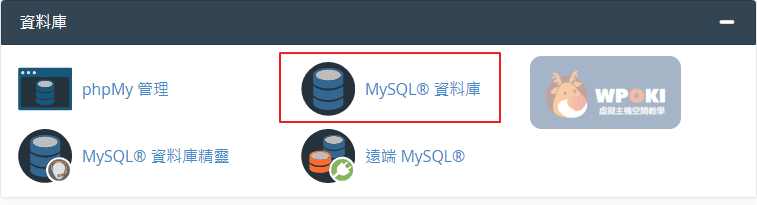
請登入Cpanel控制台,登入後,向下捲動找到「資料庫 (Databases)」區塊。點擊「MySQL 資料庫 (MySQL Databases)」圖示進入管理介面。
步驟二:建立新的資料庫名稱
在Cpanel控制台建立MySQL資料庫名稱
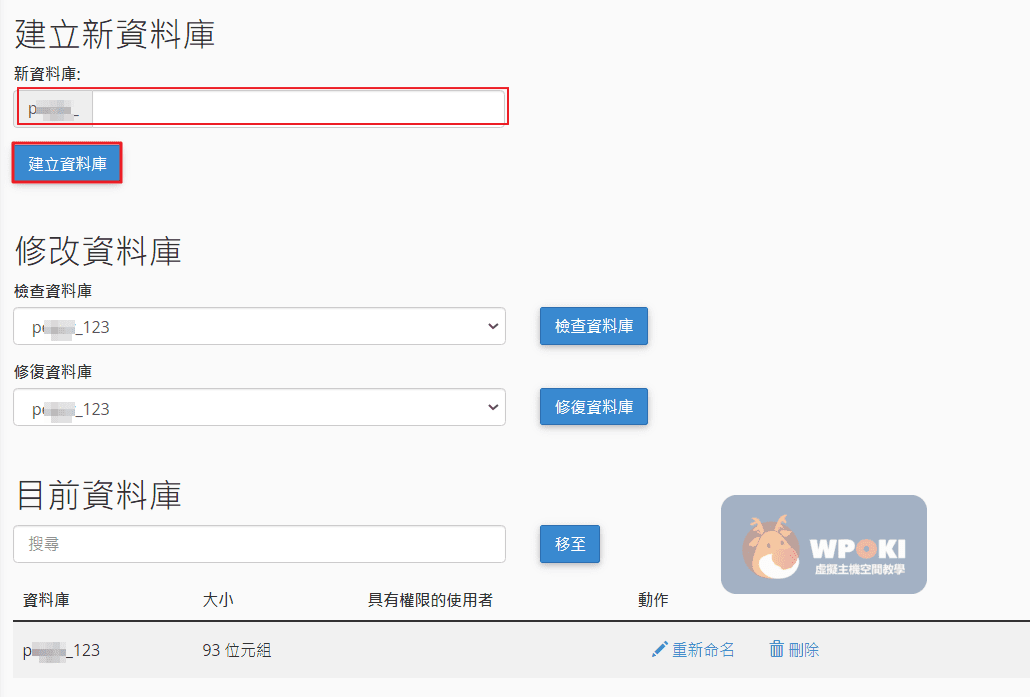
於Cpanel控制台點選MySQL資料庫進入後,會看到以下的畫面,在建立新資料庫-新資料庫欄位輸入您資料庫要的名稱,例如要使用sky,則輸入sky,資料庫會有前綴,有些主機商會需要您在安裝資料庫時程式中的資料庫名稱及使用者一定要加上Cpanel帳號,若虛擬主機Cpanel的帳號為summer,那完整的資料庫名為“summer_sky”;若主機商不需要加上Cpanel帳號,那就輸入sky就好。建立好的資料庫名會顯示於”目前資料庫”下。
【重點提示】
在共享主機環境中,為了區分不同使用者的資料庫,系統通常會強制加上一個前綴,這個前綴通常就是您的 cPanel 登入帳號(例如:`summer_`)。因此,您在「新資料庫」欄位輸入的名稱(例如:`sky`),最終的完整資料庫名稱將會是 `summer_sky`。請務必記下這個完整的資料庫名稱,稍後在設定網站程式時會用到。
步驟三:建立資料庫使用者與密碼
在Cpanel控制台建立MySQL資料庫使用者帳號和密碼
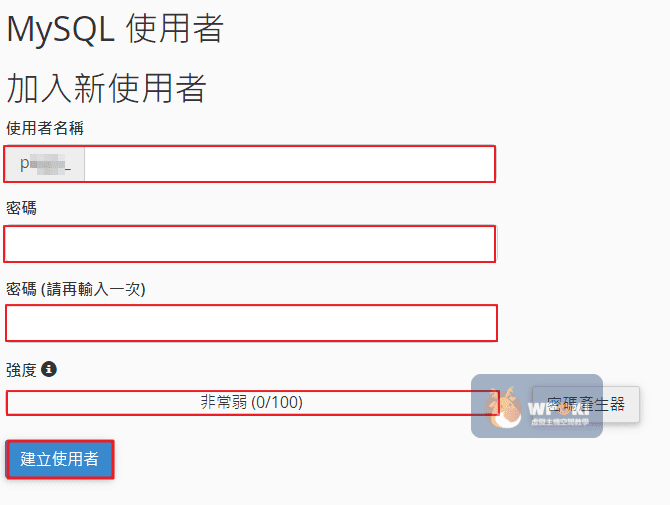
建立資料庫使用者(MySQL使用者),依下紅框所圈選來輸入資訊,使用者名稱例如要使用admin,則輸入admin,資料庫會有前綴,有些主機商會需要您在安裝資料庫時程式中的資料庫名稱及使用者一定要加上Cpanel帳號,若虛擬主機Cpanel的帳號為summer,那完整的資料庫使用者帳號為“summer_admin”;若主機商不需要加上Cpanel帳號,那就輸入sky就好。密碼通常會有強度規定(大多強度為80以上),輸入完使用者名稱和密碼後,請點選建立使用者,就完成資料庫使用都帳號和密碼的建立。
【安全建議】
需要建立一個「使用者」來管理這個資料庫。同樣地,使用者名稱也會被加上前綴(例如:`summer_admin`)。在設定密碼時,強烈建議使用 cPanel 提供的「密碼產生器 (Password Generator)」來產生一組高強度的隨機密碼。請務必將這組完整的使用者名稱和密碼妥善保存下來。
步驟四:將使用者新增到資料庫
在Cpanel控制台建立MySQL資料庫-新增使用者到資料庫
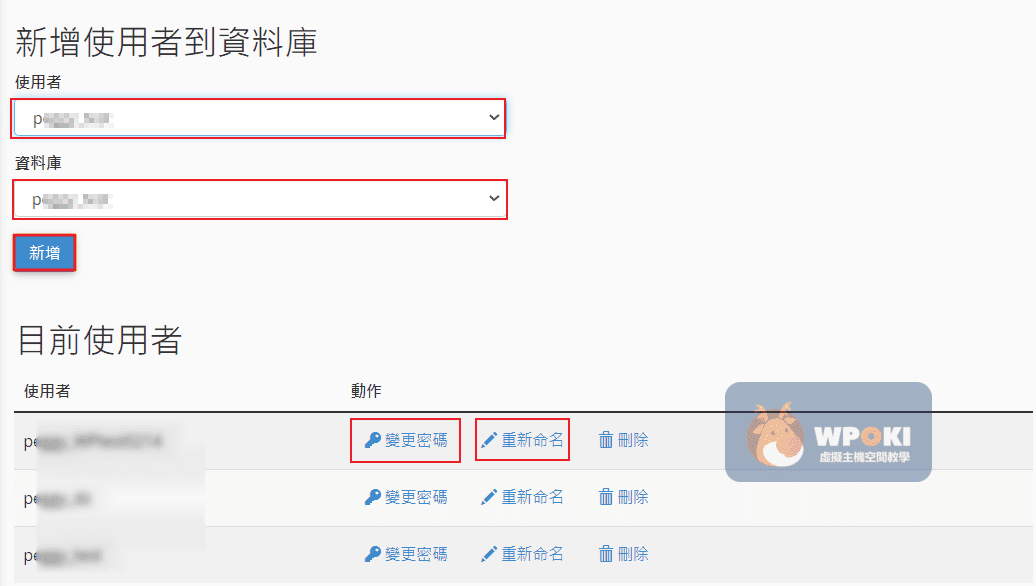
此步驟為讓主機知道你是哪一個資料庫要讓哪一個使用者使用,故選單還請留意不要選錯了喔。
選完後按新增,在目前使用者下就會看到所設定的資料。如果你有不滿意密碼或是想要重新命名,可以點選變更密碼鍵、重新命名鍵來進行變更。
【觀念釐清】
到目前為止,我們分別建立了一個「資料庫」和一個「使用者」,但這兩者之間還沒有任何關聯。這個步驟就是將它們「綁定」在一起,告訴系統這個使用者有資格存取這個資料庫。在頁面下方的「新增使用者到資料庫」區塊,分別從下拉選單中選擇剛才建立的使用者和資料庫,然後點擊「新增」。
步驟五:設定使用者權限 (關鍵步驟)
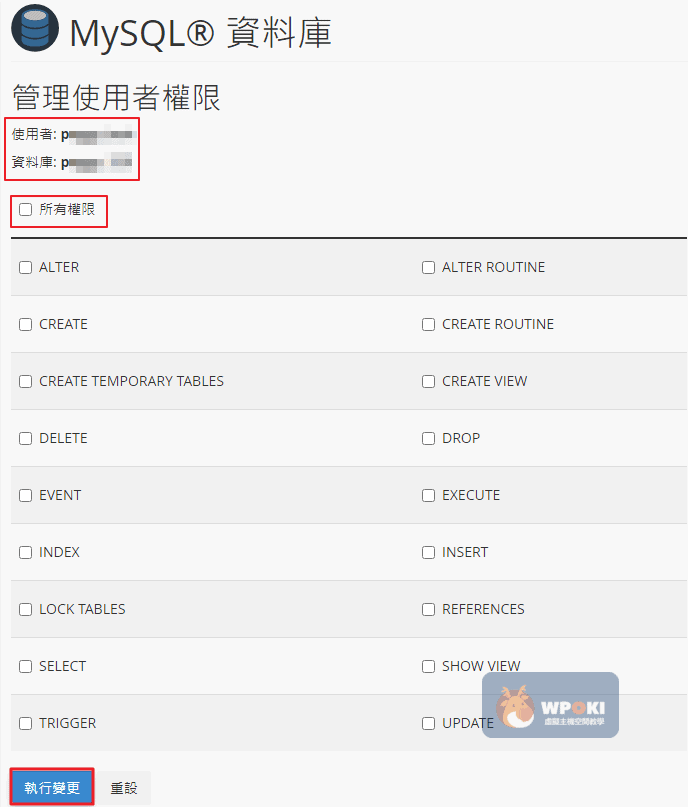
在Cpanel控制台建立MySQL資料庫-管理使用者權限
此步驟很重要喔,此步驟若沒有設定,資料庫連接會有權限問題而無法正常連接喔。
請先確認使用者與資料庫是否為您要的,再將”所有權限”勾選後點選執行變更即可。
如果沒有完成這個步驟,您的網站將會出現「無法連接資料庫」的錯誤。
操作權限設定完成後,在下方畫面你會看到綠色方塊告知已成功,表示已設定成功。

再提醒:有些主機商會需要您在安裝資料庫時程式中的資料庫名稱及使用者一定要加上 “cpanel帳號_” 這樣才可以
例如: cpanel 帳號為 abc 新增了一個資料庫叫 wp 那您的資料庫名為 “abc_wp”
資料庫使用者也是一樣要加上”cpanel帳號_”
確認資料庫建立完成
MySQL資料庫建立完成
以下步驟操作完成後,回到 MySQL 資料庫頁面,在「目前資料庫」列表中,您應該能看到剛才建立的資料庫,並且在「具有權限的使用者」欄位中顯示了對應的使用者名稱;若具有權限的使用者此欄是空白的,即表示在設定權限那步驟未操作到,請務必要再去設定喔。現在,您已經準備好以下四項資訊,可以用來安裝 WordPress 或其他程式了:
- 資料庫主機 (Database Host): 通常是 `localhost`
- 資料庫名稱 (Database Name): (例如:`summer_sky`)
- 資料庫使用者 (Database User): (例如:`summer_admin`)
- 資料庫密碼 (Database Password): (您設定的那組密碼)

常見問題 (FAQ)
Q1:為什麼我的資料庫名稱前面多了一串文字?
在共享主機環境中,為了區分不同使用者的資料庫,系統會強制在資料庫和使用者名稱前加上您的 cPanel 登入帳號作為前綴(例如:cpanel帳號_)。這是正常的安全設定,請務必在設定網站程式時使用包含前綴的完整名稱。
Q2:WordPress 安裝時,資料庫主機 (Database Host) 要填什麼?
絕大多數情況下,填入 `localhost` 即可。這表示資料庫與您的網站程式位於同一台伺服器上。除非您的主機商有特別指定其他的資料庫伺服器位址,否則使用 localhost 是最常見的設定。
Q3:我建立了資料庫和使用者,但網站還是顯示無法連接資料庫?
最常見的原因有兩個:一是您忘記執行「將使用者新增到資料庫」並賦予「所有權限」的步驟;二是您在網站設定檔(如 wp-config.php)中填寫的資料庫名稱、使用者或密碼有誤(例如忘記加上前綴,或密碼打錯)。請重新檢查這兩個部分。
延伸閱讀
想更了解什麼是Cpanel和更多Cpanel教學嗎?以下提供給大家更多有關Cpanel教學文章
重新設定登入WordPress密碼方法
電子郵件篩選如何於虛擬主機cPanel控制台設定
Cpanel控制台的phpmyadmin無法進入時怎麼辦呢?
cPanel控制台支援解開壓縮檔案的格式有哪些呢?
文章來源:https://wpoki.com


GIPHY App Key not set. Please check settings
One Comment