
 Nania
Nania
本文將說明 cPanel 每月流量查看方式,協助你快速掌握 Linux 虛擬主機的流量使用狀況。
在Linux 虛擬主機 cPanel 控制台的介面中,在 Statistics 區塊即可查看到每月流量使用狀況,
但這裡顯示的是簡易統計資訊,主要提供「當月可使用流量」與「已使用流量」的概略數值,
且僅能查看當月份的使用情況。查看每月流量使用狀況
若需要查看歷史月份或更詳細的流量使用來源,則需進入 cPanel → 計量 → 頻寬 功能中查詢。
在正式查看前,若你對「網站流量是什麼」尚未完全理解,可先閱讀以下說明文章:了解網站流量,
可透過 cPanel 每月流量查看功能,可以清楚掌握主機每月流量的實際使用情況。
一般來說,虛擬主機的流量是以月為單位計算,從每月 1 號開始累計,至當月最後一日結束,
隔月 1 號會重新歸零再計算。
在 cPanel 的主畫面中,雖可快速看到「當月流量使用量」、「空間使用量」等統計資訊,
但若想查看歷月流量記錄,則必須透過頻寬功能進一步查詢。
如何進入 Linux 虛擬主機 cPanel 控制台查看每月流量使用狀況
請先登入 cPanel 控制台。登入後,在首頁的大分類區塊中找到「計量」,並點選其中的「頻寬」選項即可進入。

在此補充一個常見疑問:
許多使用者常聽到「頻寬」與「流量」這兩個名詞,但實際意義並不完全相同。
可參考以下文章說明:流量與頻寬的差別
如何使用 cPanel 每月流量查看功能掌握主機使用狀況
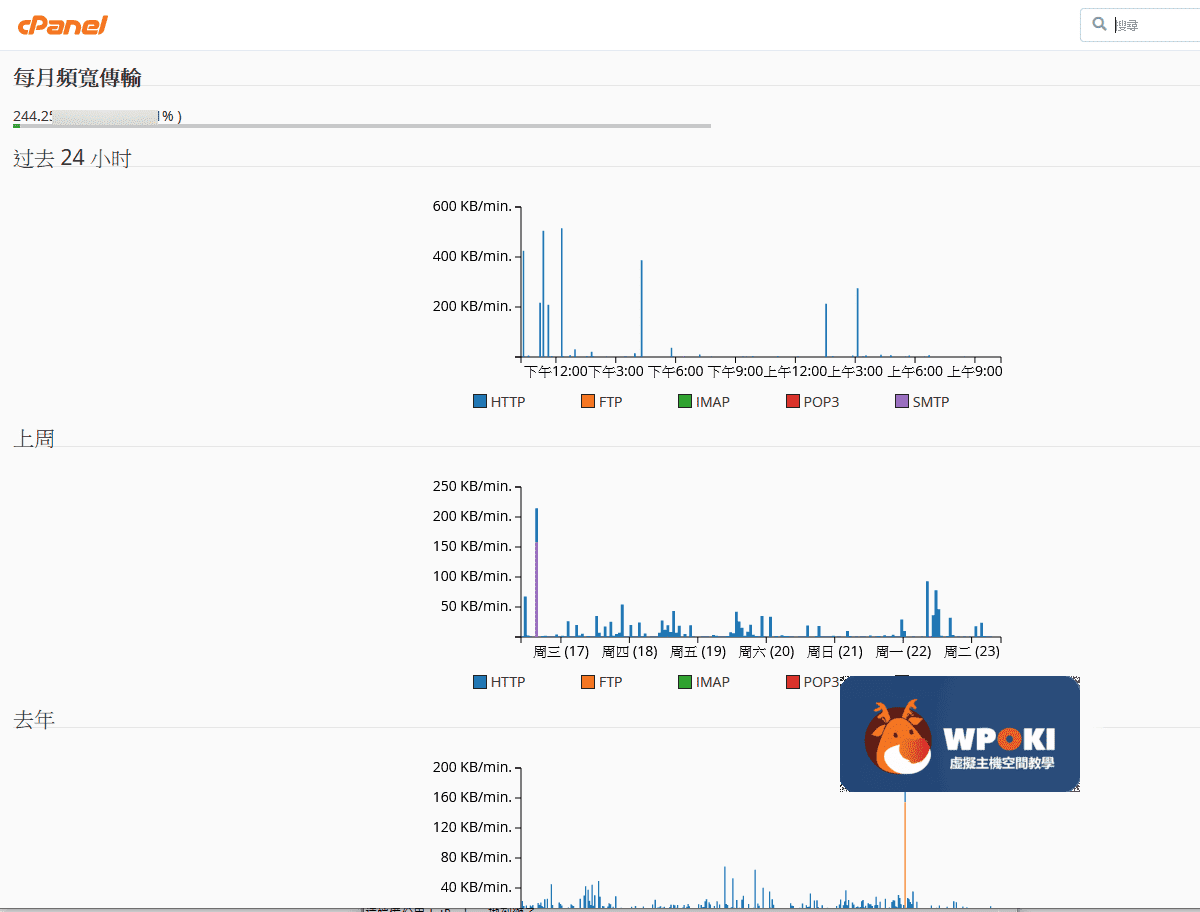
進入 cPanel → 計量 → 頻寬 後,畫面上方會先顯示一張曲線圖,
可快速查看過去 24 小時、上週與去年的流量使用趨勢。
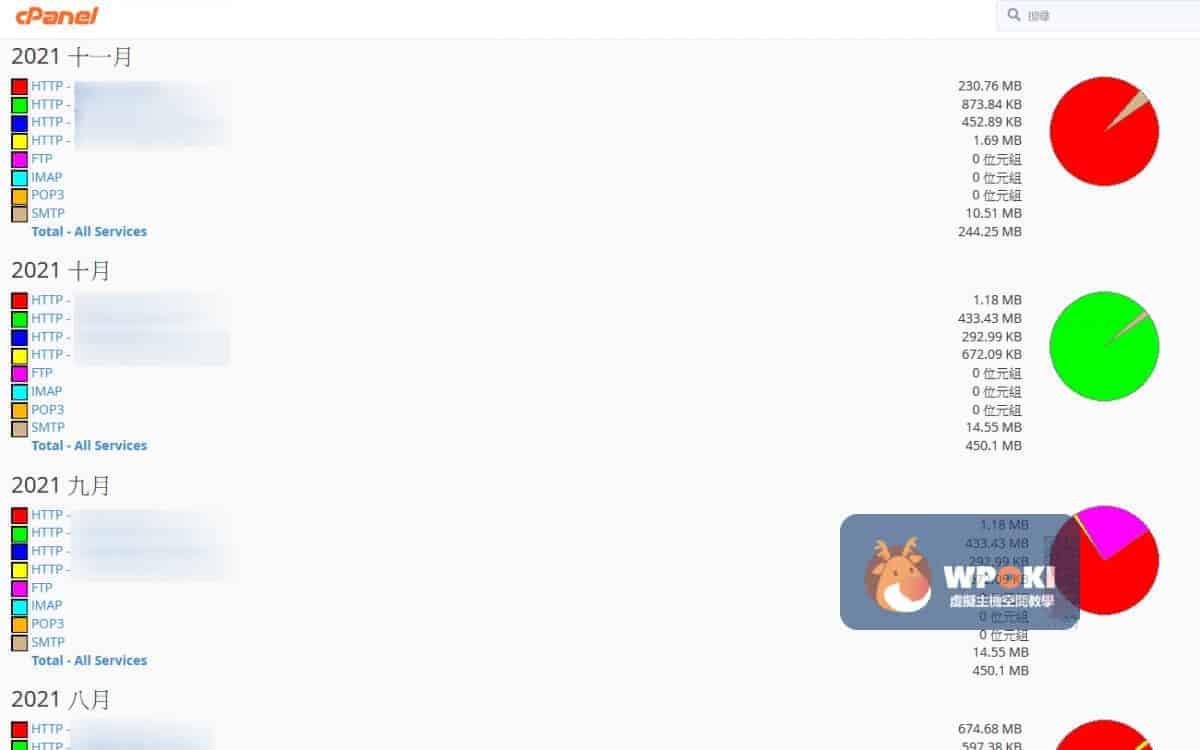
將頁面往下捲動,則可看到每月流量的數值列表,
其中 HTTP 代表網站瀏覽流量,
IMAP / POP / SMTP 則代表電子郵件所產生的流量。
「Total – All Services」則為該月份的總流量使用量。
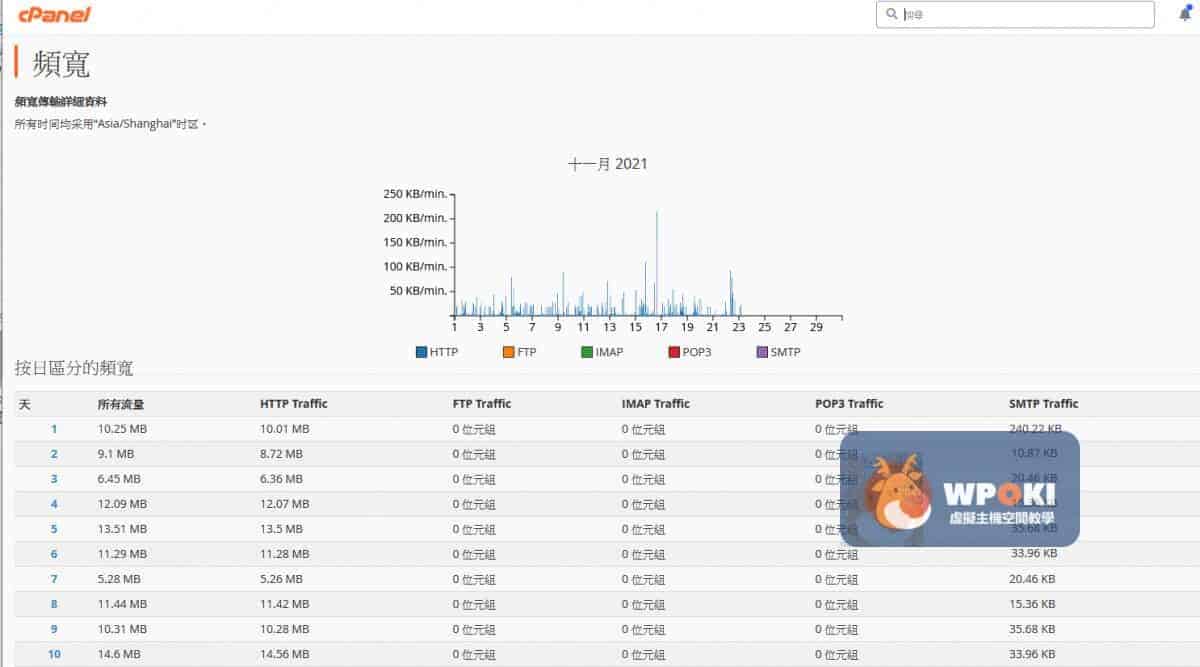
點擊「Total – All Services」後,會進入每日流量明細頁面,
可看到每天實際使用的流量數據,
這對於追蹤異常流量或特定日期暴增的狀況相當有幫助。
流量使用超過時該如何判斷是哪部分使用的流量較多?
透過頻寬頁面中所提供的詳細數據,
你可以清楚看到每個月份中 HTTP、FTP、POP、IMAP、SMTP
各自所消耗的流量比例。
當發生流量超過方案限制時,
這些資料能幫助你快速判斷是「網站流量過高」、
「郵件收發異常」或「檔案傳輸過多」,
進而進行相對應的調整或升級規劃。
延伸閱讀:cPanel 主機流量與頻寬計算完整指南
為什麼 cPanel 流量與 Google Analytics 數字會不同?
cPanel 所顯示的流量,是主機實際傳輸的資料總量,包含圖片、檔案下載、電子郵件與 BOT 流量;
而 Google Analytics 主要統計真實使用者的瀏覽行為,並過濾多數非互動請求,
因此兩者數字不同屬於正常情況。
哪些網站內容其實特別容易消耗流量?
- 圖片未壓縮或尺寸過大
- 提供 PDF、ZIP、影音檔下載
- 外部網站大量引用圖片或檔案(Hotlink)
- 自動備份或同步程式
流量快用完時該怎麼辦?為什麼要提前規劃升級?
若每月流量使用趨勢持續成長,或長期接近方案上限,
建議提前評估升級主機方案,
避免流量超用導致網站或郵件服務異常,
確保網站在成長過程中仍能穩定運作。
遇到 BOT 機器人吃掉流量時該怎麼辦?
若發現流量異常暴增,且來源多半來自不明請求,
有可能是遭到無用 BOT(網路機器人)頻繁存取所導致。
可在cPanel 每月流量查看狀況,
請參考以下教學進行阻擋與優化:cPanel 找出壞 BOT!阻擋無用流量避免主機負載飆高的完整教學
常見問題
Q1.為什麼 cPanel 首頁看到的流量,和頻寬頁面數值不一樣?
cPanel 首頁的 Statistics 僅顯示當月的概略流量統計,而「計量 → 頻寬」頁面則提供更詳細的數據,包含歷史月份、各服務(HTTP、郵件等)所使用的流量明細,因此兩者顯示內容不同。
Q2.cPanel 的每月流量是從什麼時候開始重新計算?
虛擬主機的流量通常以每月 1 號開始計算,至當月最後一天結束,隔月 1 號會重新歸零再重新累計,實際仍以主機商設定為準。
Q3.頻寬頁面中的 HTTP、FTP、IMAP、SMTP 分別代表什麼?
HTTP 代表網站瀏覽所產生的流量;FTP 為檔案上傳下載;IMAP、POP、SMTP 則是電子郵件收發所產生的流量,透過這些分類可判斷主要流量來源。
Q4.如果每月流量經常用完,該怎麼改善?
可先透過頻寬明細確認流量來源,若是網站流量過高可優化圖片或啟用快取,若為異常存取或 BOT 造成,則可透過防火牆或阻擋規則降低無效流量。
Q5.cPanel 可以查看每天的流量使用狀況嗎?
可以,在「計量 → 頻寬」頁面中點擊「Total – All Services」,即可查看每日的流量使用數值,有助於追蹤特定日期流量異常或突增的原因。
Q6.cPanel 流量與 Google Analytics 哪個比較準?
在判斷主機資源是否足夠時,應以 cPanel 的頻寬數據為準。
因為 cPanel 統計的是主機實際傳輸的所有資料量,包含網站瀏覽、圖片與檔案下載、電子郵件收發,以及 BOT 或自動請求所產生的流量;而 Google Analytics 主要用來分析使用者行為,會過濾多數非互動請求,因此兩者用途不同,數值自然不會相同。
Q7.圖片會不會造成流量快速增加?
會,圖片檔案過大是常見的流量消耗來源之一。
特別是未壓縮的高解析圖片,在每次頁面載入時都會消耗大量流量,若圖片數量多或被大量瀏覽,流量累積速度會非常快,因此建議進行圖片壓縮與尺寸優化。
Q8.什麼情況下應該提前升級主機方案?
當每月流量長期接近方案上限,且使用量呈現穩定成長趨勢時,就應提前評估升級主機方案。
提前升級可避免流量超用導致網站載入異常、郵件服務受影響,並確保在網站流量成長或行銷活動期間,網站仍能穩定運作。
文章來源:https://wpoki.com


GIPHY App Key not set. Please check settings
2 Comments