
 Nania
Nania
在 cPanel 中查看 Mail Log 的便利性與重要性
現在多數主機商的 Linux 虛擬主機都支援 cPanel 控制台內建的「追蹤傳送」(Track Delivery),讓使用者可以自行查看 Mail 收發紀錄。只要信件「有觸碰到主機」,不論成功或失敗,都會在 Mail Log 裡留下記錄。
因此只要信件有成功送出主機,或有收到主機端的投遞請求,無論最終信件是否成功抵達收件人,使用者都可以查看完整的收發資訊、寄送狀態、錯誤原因,這能使排查信件疑難雜症變得更透明也更快速。
Mail Log 對信件排查的的重要性在於:
- 可第一時間掌握寄送有無成功送出主機端
- 可查看收件人伺服器是否拒收、延遲、過濾信件
- 可查看主機端是否遇到 DNS、路由、機制阻擋等問題
- 能協助主機商快速理解問題來源,加速故障排查
對於企業信箱而言,Mail Log 幾乎是所有 Email 問題的「第一步排查位置」。
登入 Cpanel 控制台-電子郵件裡的追蹤傳送
首先登入 cPanel 控制台,在主控制台介面中找到「電子郵件」分類,在該區域會看到「追蹤傳送」選項,請點選進入。
此功能主要由 Exim(cPanel 預設郵件系統)所提供的寄送紀錄內容整合而成,因此多數虛擬主機只要使用 cPanel,就能使用該 Mail Log 查詢介面。
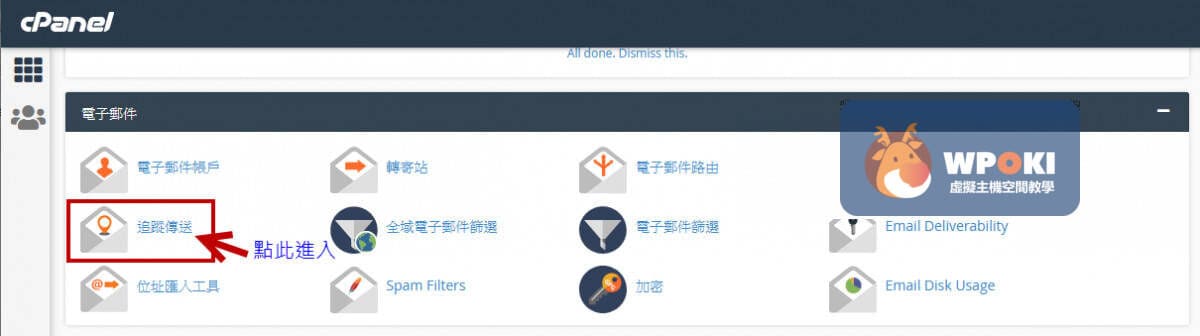
進入追蹤傳送查看收發信記錄
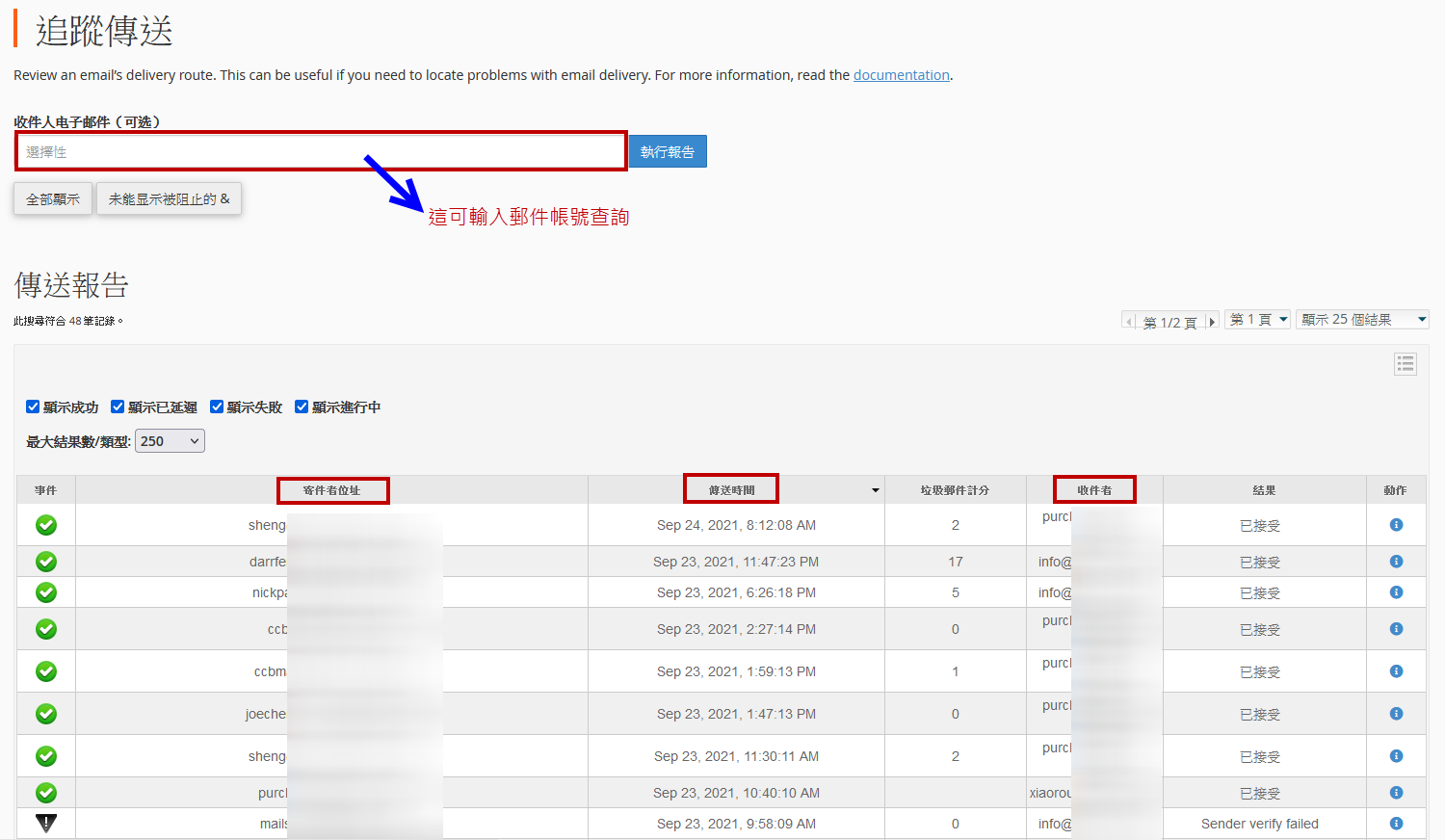
進入追蹤傳送後,會看到每封由主機端寄出或接收的信件紀錄。若您想查某一特定信箱帳號的 Mail Log,可在「收件人電子郵件」欄位中輸入該 Email 地址來篩選紀錄,能更快找到該收件人相關的收發記錄。
追蹤傳送頁面包含以下欄位(這裡補充 cPanel 介面的進階說明):
- 寄件者(Sender):顯示寄出的發信 Email。
- 傳送時間(Time):信件觸碰主機的時間,作問題排查時非常重要。
- 收件者(Recipient):顯示信件欲投遞的目標 Email。
- 結果(Result):成功、失敗、延遲、拒絕等狀態。
- 動作(Actions):包含一個「i」資訊符號,可查看該封信件更完整技術資訊。
此外,追蹤傳送支援:
- 依 Email 片段查詢(如輸入 abc 也會找到 abc@example.com)
- 搜尋寄件者或收件者任一方
- 查看最新或較舊的紀錄(依主機設定而定)
⚠️ Mail Log 不會永久保存
多數共享主機會定期清除舊 Log,保留天數通常為「3–14 天」。依主機商而定,有些可付費延長。
若遇到寄送失敗,可先參考這篇常見失敗原因文章:
郵件失敗常見原因
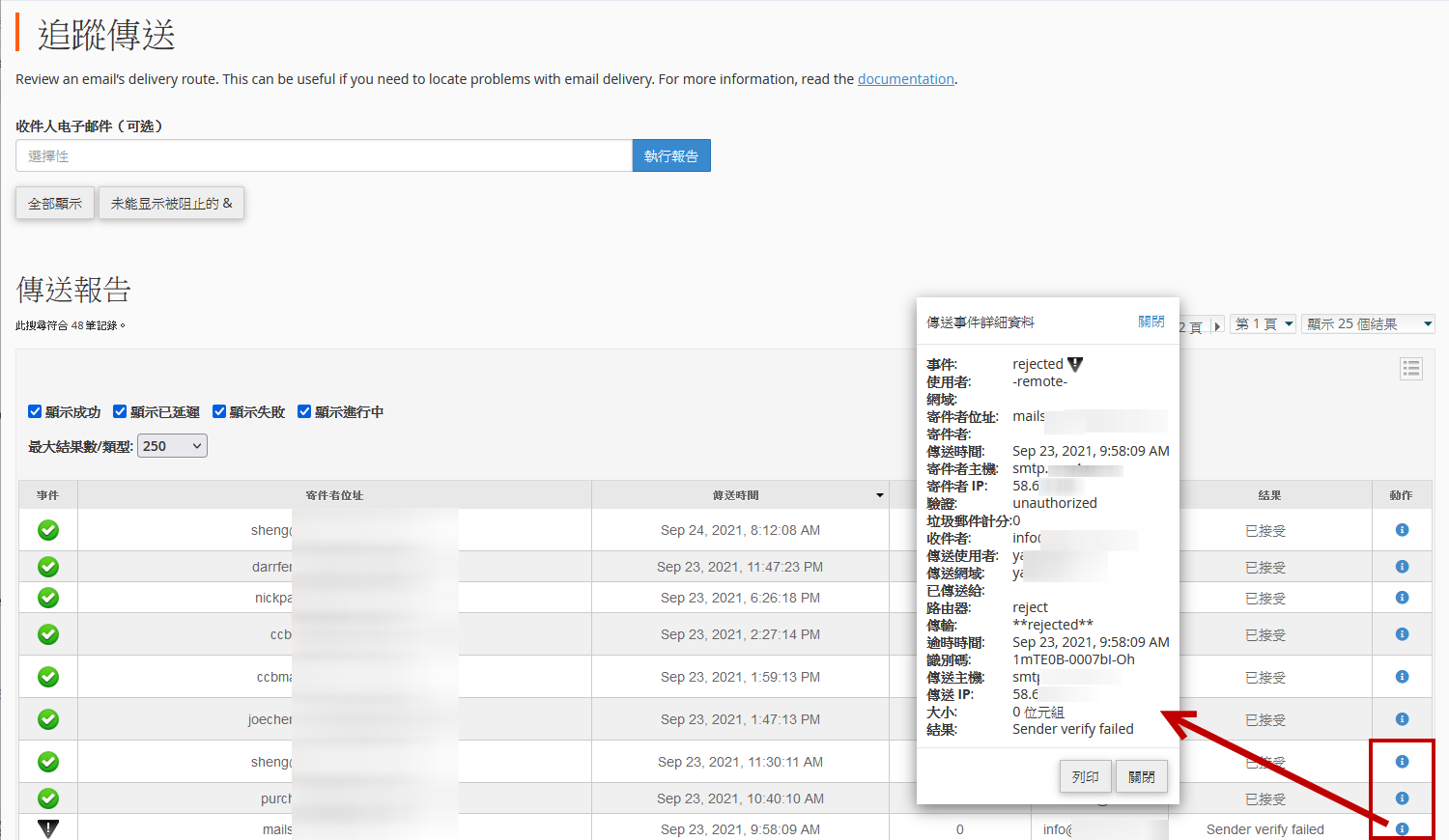
Mail Log 追蹤傳送查看詳細訊息記錄
點擊「i」符號後,會跳出一個包含更完整資訊的小視窗,這裡顯示 Exim 伺服器對該封信件的技術紀錄內容。
詳細資訊通常包含:
- Router:表示主機傳遞信件時使用的路由。
- Sender Host / Receiver Host:寄出與接收端的主機。
- Authentication:是否使用 SMTP 驗證。
- SpamScore:垃圾郵件分數,過高可能被標記。
- Delivery Status:例如:accepted、rejected、deferred。
- Retry / Frozen:表示主機正在重試或信件被凍結。
透過這些訊息,可快速判斷信件失敗原因,若仍無法理解,可將畫面截圖提供給主機商協助確認。
常見 MAIL LOG 事件符號有哪些
以下是在 cPanel Mail Log 中常見的狀態圖示(並補充其最常見原因):
 —信件已正常投遞。
最常見於寄件者與收件者伺服器皆運作正常、驗證通過。
 —信件的狀態未知,或正在傳送。
常見於收件端伺服器回應延遲或暫時無法連線。
 —系統推遲信件發送。
原因可能為收件端伺服器忙碌、灰名單(Greylisting)、DNS 錯誤。
 —遇到傳送錯誤。
例如:發信端主機無法連上收件端、對方伺服器拒收、寄件身份驗證錯誤。
 —系統在投遞時拒絕郵件。
常見原因:
- 寄件主機未通過 SPF / DKIM
- 收件人伺服器 policy 拒收
- 寄件主機 IP 被列入 RBL 黑名單
 —郵件伺服器接受郵件但未送到收件匣。
通常是垃圾郵件掃描器(SpamAssassin/MailScanner)刪除或移到垃圾郵件箱。
Mail Log 追蹤傳送查看信件收發記錄的便利
透過 cPanel 的「追蹤傳送」功能查看 MAIL LOG 收發記錄,對使用者來說非常方便。顯示資訊相當完整,包含寄件、收件、驗證、傳送流程、延遲或錯誤原因等,可讓使用者在第一時間理解問題點。
此外,Mail Log 也能清楚查看每封信件寄送與接收的日期與時間,對於比對客戶反映的時間點非常有幫助。若有設定自動轉寄,相關訊息也會在 Log 中完整記錄。
主機空間 Mail Log 查看前需注意的事項與常見 Q&A 判斷
事前請先確認 MX 指向:
無論是收信或發信問題,主機空間商第一步一定會檢查 DNS Server 內的 MX Record 是否正確。MX Record 用來告知網域的 Mail Server 位於何處,若設定錯誤,所有信件皆無法正常投遞。
建議可先使用第三方工具檢查 MX 是否正確,例如:
intoDNS、
MXLookup
若工具顯示無 MX 記錄,通常代表 DNS Server 設定錯誤、MX 被刪除、或 DNS 主機當機皆有可能,這會直接影響所有信件往來。
確認 cPanel Deliverability 驗證是否完成:
Deliverability 頁面用來確認 SPF 與 DKIM 設定是否已完成。現今越來越多 Mail Server(包含 Gmail、Outlook、Yahoo)都會檢查 SPF/DKIM 是否有效,以減少垃圾信件的投遞。
⚠️ SPF 與 DKIM 主要是「發信端」驗證,不會影響收信。
範例教學:SPF、DKIM 詳細說明
排查 Mail Log 需準備的資訊:
- 收信或發信的 Email 地址
- 寄件日期
- 寄件時間
只要有這些資訊,就能在 Log 中快速找到該封信件的結果,加速問題釐清。
Mail Log 呈現的是「有觸碰到主機」的信件
Mail Log 的本質是:只要信件有抵達主機或由主機發出,就會有紀錄。
因此若 Mail Log 沒有紀錄,代表信件從未觸碰該主機。以下補充相關情況:
- 沒有發信訊息
代表該信件並非透過主機寄出,例如:- SMTP 使用 ADSL / 4G / 外部郵件伺服器
- 使用 Gmail / Outlook 代管 SMTP
- WordPress 使用其它 SMTP 外掛(SendGrid、Mailgun、Gmail API)
- Outlook、手機信箱設定為使用外部 SMTP
- 沒有收信訊息
表示外部寄件主機沒有成功投遞到該主機,例如:- 寄件者 DNS 解析錯誤(MX 錯誤或無法解析)
- Cloudflare Proxy 導致 MX 指向錯誤(常見)
- 寄件主機無法連線至主機端
- 寄送過程中被外部郵件閘道(Gateway)攔截
⚠️ 主機商只能查看「有進入主機的信件」,所有未觸碰主機的信件一律無法查 Log。
Mail Log 常見問題 Q&A:
Q1.(發信)cPanel→追蹤傳送(Mail Log)顯示已接收,但對方仍沒有收到信件?
A1. 主機空間只能追蹤到信件是否成功投遞到收件端主機,但無法追蹤收件端主機後續如何處理信件。
主機空間只會針對「拒收(Rejected)」產生退信,而不會針對「篩選、分類、垃圾郵件過濾」產生退信。
因此,信件抵達對方主機後,可能:
- 被歸類到垃圾郵件
- 被收件端的自訂規則直接刪除
- 被 MailScanner 過濾
建議收件端進行以下確認:
- 將發信 Email 加入白名單
- 確認垃圾郵件夾是否有信
- 不要將垃圾郵件「自動刪除」,避免無法追查
⚠️ 每家 Mail Server 的篩選機制不同,無法保證所有操作都有相同結果。
Q2.(收信)為何收不到客戶的來信?
A2. 若有退信,依退信內容即可判斷原因。若沒有退信,請先查看 Mail Log:
- 若有 Log:依記錄內容排查
- 若無 Log:表示信件未成功投遞到主機
若使用 MailScanner(如部分 cPanel 方案內建),信件可能遭阻擋於 MailScanner 而未進入主機端的 Mail Log。
若 MailScanner 也無任何信件紀錄,表示信件從未投遞到該主機。
延伸參考:
MailScanner 過濾教學
信件收發常見問題延伸參考
若查看退信後發現 IP 被列入垃圾黑名單(RBL),可參考:
https://wpoki.com/有退信,信寄不出去-虛擬主機的mail-ip被列入rbl-或黑名/
常見 RBL 包含:
- Spamhaus
- Barracuda
- SpamCop
- UCEPROTECT
通常出現被列黑,可能是:
- 同主機用戶寄出垃圾信(共享主機常見)
- 主機曾被濫用寄信
- WordPress 外掛被駭客利用寄信
若遇到 RBL 問題,建議:
- 通知主機商協助處理
- 掃描網站檔案是否有木馬寄信程式
- 避免大量寄送相同內容的信件
更多收發問題排查教學:
當 EMAIL 收發有問題時如何檢測?
https://wpoki.com/cpanel虛擬主機的企業信箱email-收發有問題email基本檢測法/
使用電子郵件篩選功能(防止垃圾郵件):
https://wpoki.com/電子郵件篩選-如何於虛擬主機cpanel控制台設定/
更多 cPanel 相關文章:
附加網域、子網域、停靠網址差異說明
主網域未指向主機時如何預覽網站
Outlook 2016 收信教學
cPanel 是什麼?完整介紹
文章來源:https://wpoki.com


GIPHY App Key not set. Please check settings