
 SHIH FAN
cPanel Jupiter 風格:新手如何設定子網域、停靠網域(別名、網域寄放)、附加網域?
2022 年 8 月,cPanel 官方宣布停止更新舊版 paper_lanter(紙燈籠)風格,全面改為更現代化的
Jupiter 風格。這次介面更新最大的特色,就是將與網域管理有關的功能整合進單一頁面,包含 子網域(Subdomain)、附加網域(Addon Domain)、停靠網域(Aliases / 網域寄放 / Parked Domain),對新手來說更容易理解與操作。
Jupiter 新介面雖然相較於 paper_lanter 有明顯變化,但實際上透過功能整合後,整體設定流程變得更加直覺,不再像舊版需要在多個功能頁面間來回切換。尤其是在管理多網域、多網站架構時,新手也能快速找到對應功能,減少設定錯誤。
為什麼新手會覺得 Jupiter 不習慣?
原因主要包含以下幾點:
- 版面整合更集中: 過去子網域、附加網域、網域停靠(網域寄放)都散落在不同選單,現在統一放在「Domains」。
- 網域管理介面重新設計: Jupiter 將複雜度降低,新手不容易迷路。
- 功能模組化與視覺化: 操作位置更直覺,學習曲線更低。
以下是三類網域的快速分類:
- 子網域(Subdomain): 主網域的延伸,例如 blog.example.com。
- 停靠網域(Parked Domain / Aliases / 網域寄放): 多個網址顯示同一網站內容。
- 附加網域(Addon Domain): 在同一台主機架設第二個獨立網站。
這篇文章不只教你如何設定,更會針對 何時使用子網域、附加網域、網域停靠(網域寄放) 提供清楚的判斷方式,同時避免常見錯誤,例如 DNS NameServers 未正確設定、Document Root 錯誤、HTTPS 未啟用等新手常見問題。
官方公告:paper_lanter 停止更新
cPanel 最新消息:官方動態
如果你仍不確定三種網域的差別,建議先閱讀:子網域、附加網域、停靠網域(網域寄放)圖解差異說明
paper_lanter vs Jupiter:網域管理介面差異比較
在舊版 paper_lanter 介面中,與網域管理相關的功能非常分散,新手常常需要來回切換不同頁面,
才能找到設定 子網域、附加網域、停靠網域(網域寄放) 的位置,造成操作上的困惑。
以下為舊版畫面示意:

新版 Jupiter 的整合性大幅提升,只要記住:所有與網域有關的設定,都在「Domains」頁面完成!

這樣的改動讓初學者在設定
子網域(Subdomain)、附加網域(Addon Domain)、停靠網域 / 網域寄放(Parked Domain / Aliases)時不再迷路,也更符合現代控制台儀表板的操作邏輯。
子網域、附加網域、停靠網址差異說明(Subdomain / Addon Domain / Parked Domain / 網域寄放)
在 cPanel 控制台中,新手最容易混淆的三個功能就是:
子網域(Subdomain)、附加網域(Addon Domain)、停靠網域(Parked Domain / Aliases / 網域寄放)。
這三種類型雖然都屬於「網域管理」,但對 SEO、網站架構、資料夾位置、DNS 設定影響非常不同。
以下內容已依 cPanel Jupiter 新介面重新整理,並加入新手易懂的示例與 SEO 補充,讓你快速理解差異與使用情境。
什麼是子網域(Subdomain)?
子網域是主網域的延伸,可視為主站下的「分館」。常用於分類功能,例如:
blog.example.com→ 部落格(Blog)shop.example.com→ 商城support.example.com→ 客服中心 / 票務系統
子網域最適合同一品牌或同一主站下的擴充服務。
若內容與主網站相關,例如部落格、會員中心、後台系統,子網域是一個很好的選擇。
SEO 建議:
Google 會將子網域視為獨立網站,因此若主站與子站內容差異大、主題不同,使用子網域是好選擇。但若主題相關(例如商品與部落格文章互通),建議放在主網域子資料夾中更有助權重集中。
💡 小提醒:子網域的資料夾通常位於 public_html/subdomain_name 下,您可以自訂其資料路徑以達到分離或整合目的。
什麼是附加網域(Addon Domain)?
附加網域是 cPanel 中最強大的功能,可讓同一個主機帳號架設第二個或更多 獨立網站。
例如:
- 主網域:
main.com→ 公司官網 - 附加網域:
shop.com→ 完全獨立的第二個網站
提醒:
只要主機方案有支援「多網域(Multi-Domain)」,就可以新增多個附加網域。
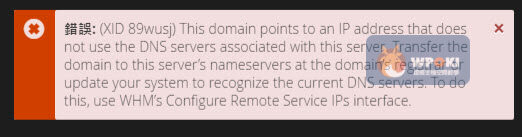
DNS 設定必須正確(非常重要!)
若 NameServers 沒指向主機商,就會出現 cPanel 常見 XID 錯誤:
什麼是停靠網域(Parked Domain/Aliases/網域寄放/網域停靠)?
停靠網域=不同網址 → 顯示同一個網站
它會共用主網站的資料夾(通常是 public_html)。
因此非常適用於品牌保護、多國網域、多網域拼字保護等使用情境。
常見用途:
- 品牌防護(brand.com / brand.tw / brand.net)
- 避免拼字錯誤網址(mybrand.com / my-brnad.com)
- 多國網址但內容一致時使用
最容易誤解的部分:
- 以為停靠網域可以架設不同內容(❌ 不行)
- 未勾選「Share Document Root」造成顯示空白頁(❌)
- 未設定 DNS NameServers 導致停靠網域拒絕新增(❌)
三大網域使用情境比較(快速選擇)
- 想架第二個獨立網站?→ 使用附加網域(Addon Domain)
- 想做部落格、後台、活動頁?→ 使用子網域(Subdomain)
- 多個網址想顯示同一網站?→ 使用停靠網域(Aliases/網域寄放)
下一段(第 3 段)將示範如何在 cPanel Jupiter 風格依序設定這三種類型的網域。
cPanel Jupiter 風格:如何建立子網域、停靠網域(別名、網域寄放)、附加網域
在 cPanel Jupiter 新介面中,所有與網域相關的設定通通集中在Domains 頁面。這與舊版 paper_lanter 的分散式設計不同,Jupiter 的單頁式整合讓新手更容易理解「子網域、附加網域、網域停靠(網域寄放)」三者的差異與使用方式。
第一步:請先登入您的 cPanel 控制台,並找到首頁的「Domains」圖示,如下圖:

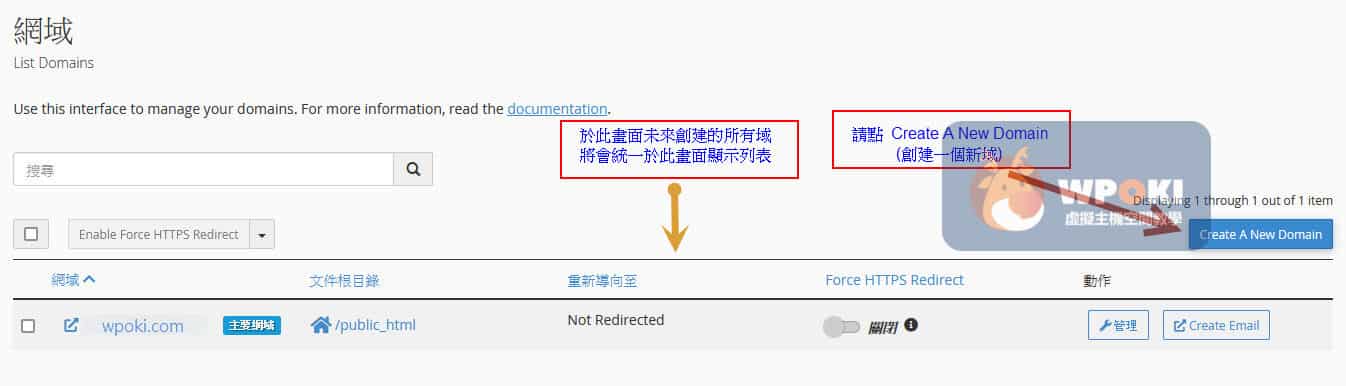
進入「Domains」後,您會看到所有已加入的網域列表。
若要新增子網域、附加網域、網域停靠(Aliases / 網域寄放),請點擊右上角:
Create A New Domain(新增網域)
一、如何設定「子網域」(Subdomain)
子網域(Subdomain)最常用於不同的內容子分類,例如:
blog.example.com→ 部落格shop.example.com→ 購物網站test.example.com→ 開發或測試用
步驟 1:輸入子網域名稱
輸入子網域完整名稱,例如 blog.test.com、shop.test.com、test.test.com。
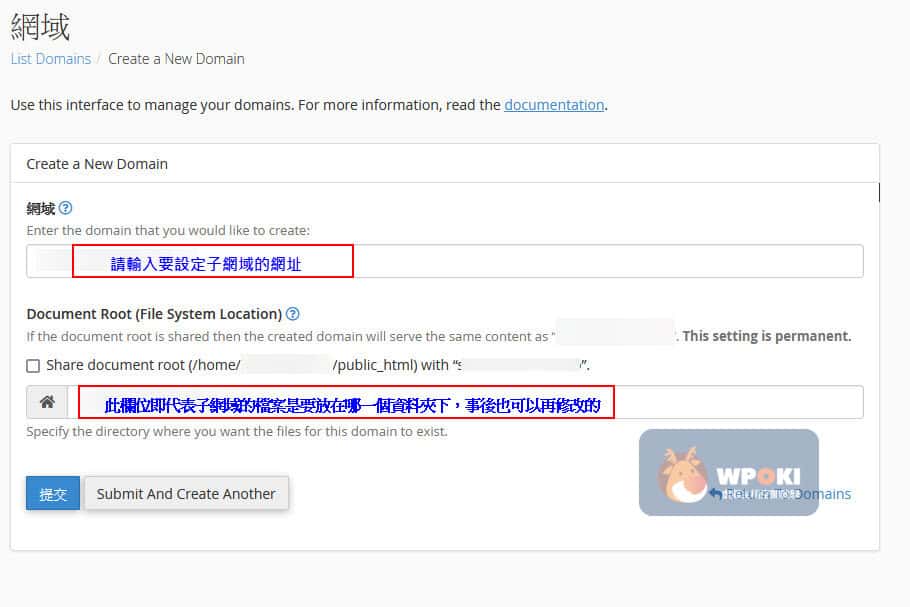
- Document Root:系統會自動產生,可依需求自訂資料夾名稱。
- Force HTTPS Redirect:若主網域已有 SSL,建議開啟此功能提升安全性。
步驟 2:啟用 HTTPS
建立後請確認是否啟用 HTTPS 導向(Force HTTPS Redirect)。如果 AutoSSL 已啟用,cPanel 會在數分鐘內自動簽發 SSL。

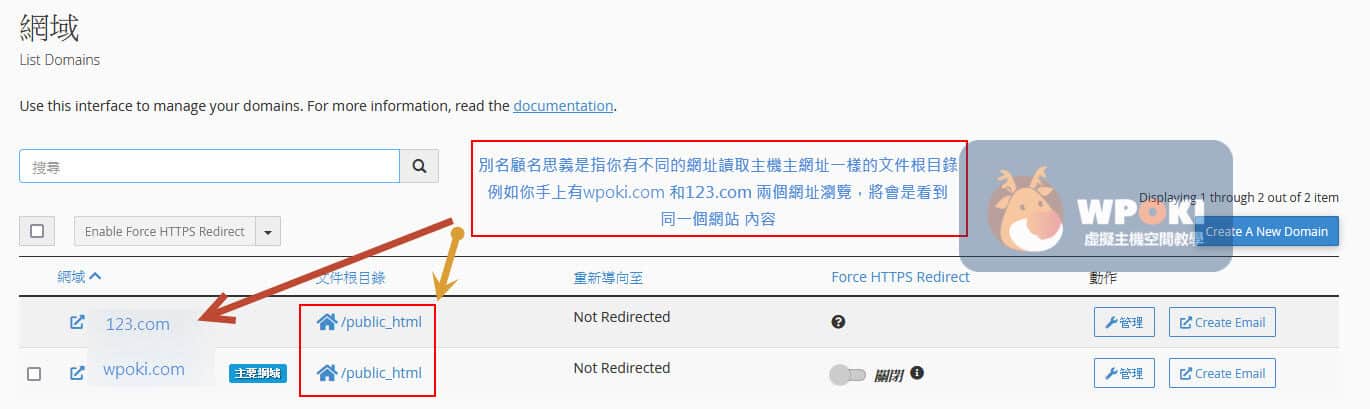
二、如何設定「停靠網域」(Parked Domain / Aliases / 網域寄放 / 網域停靠)
停靠網域(網域寄放)的概念是:
不同網址 → 顯示相同網站內容
常見應用情境:
- 品牌保護:brand.com / brand.tw / brand.net
- 避免拼字錯誤:mybrand.com / my-brnad.com
- 同內容但不同後綴(.tw / .com)
設定方法:
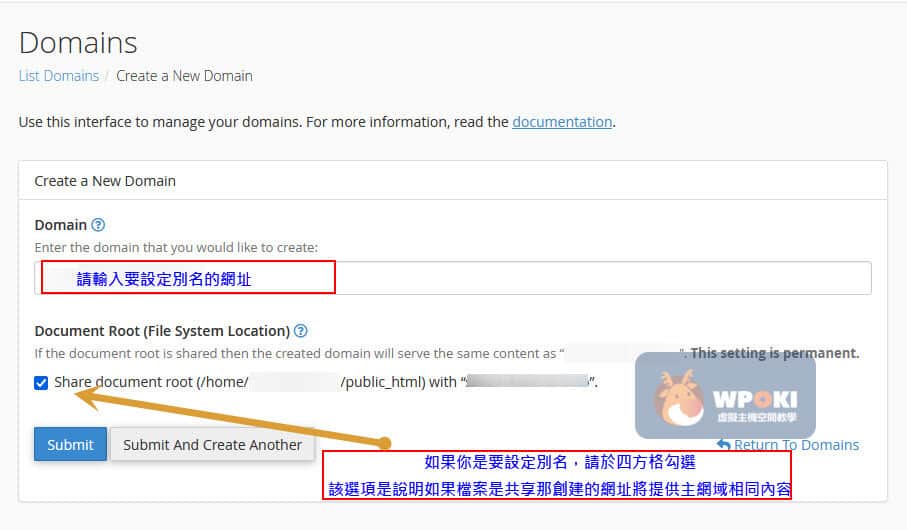
- Domain:輸入要作為寄放的網址(例如 brand.tw)。
- Share document root(務必勾選):讓停靠網域顯示主網域的相同內容。
- Submit And Create Another:完成新增。
成功建立後,您會看到如下畫面:
三、如何設定「附加網域」(Addon Domain)
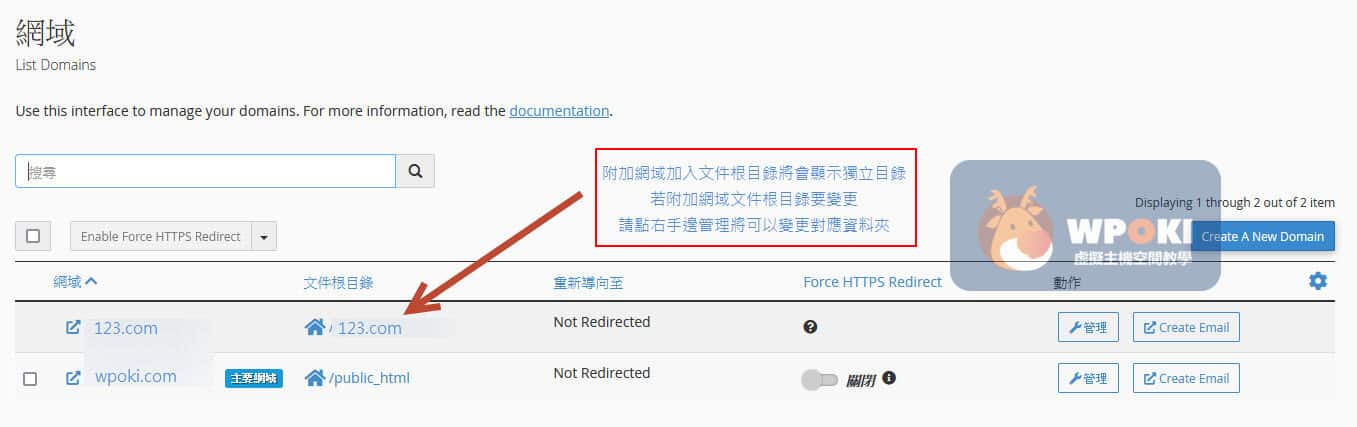
附加網域可讓您在同一個 cPanel 主機下架設多個「獨立網站」。每個附加網域會有自己的資料夾、內容與路徑。
常見用途例子:
main.com→ 公司官網shop.com→ 完全獨立的電商網站
新手常見錯誤:
- DNS 未正確設定 → cPanel 出現 XID 錯誤
- 誤以為附加網域 = 子網域(❌ 兩者差異非常大)
- 刪除附加網域後以為網站內容會自動移除(❌ 資料夾不會自動刪除)
解決方法:
回到您的網域註冊商(GoDaddy、NameSilo、台灣網路中心等)設定正確的 NameServers →
等待 DNS 解析完成 →
回到 cPanel 重新新增即可。
附加網域設定步驟
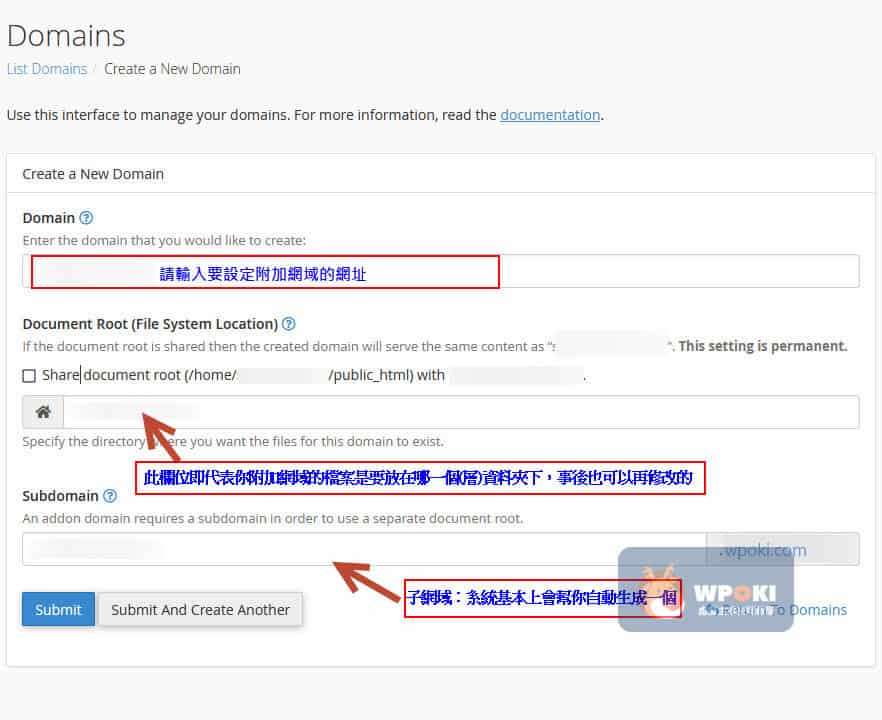
- Domain:輸入附加網域,如 newsite.com。
- Document Root:自訂資料夾,如
public_html/newsite。 - Subdomain:系統會自動產生,可忽略或隱藏。
建立後:你會看到如下管理畫面:
四、附加網域自動產生的子網域
每次新增附加網域時,cPanel 都會建立一個系統用子網域,例如:newsite.main.com
這個自動子網域主要用於系統映射功能,不會影響 SEO 與使用者訪問。
你可以選擇將自動產生的子網域顯示或隱藏:



常見問題 FAQ
Q:Jupiter 風格在哪裡設定子網域、附加網域、停靠網域(網域寄放)?
A:在新版 cPanel Jupiter 介面中,所有與網域設定相關的功能都集中於「Domains」頁面。
與舊版 paper_lanter 分散於 Subdomains / Addon Domains / Aliases 不同,
Jupiter 以單一頁面集中管理,更適合新手與多網站管理者。
Q:子網域(Subdomain)與附加網域(Addon Domain)的差別是什麼?
A:子網域屬於主網域的一部分,用於分類內容,例如 blog.example.com;
附加網域則可以架設完全獨立的網站,例如 shop.com,擁有獨立資料夾與設定。
兩者在 SEO、架構與用途上差異非常大。
Q:停靠網域(Parked Domain/網域寄放)可以放不同內容嗎?
A:不可以。停靠網域只能顯示主網域相同的內容,適用多網域導向同一網站用途,例如品牌防護。
若要呈現不同內容,請使用附加網域或子網域。
Q:新增停靠網域(網域寄放)時出現 Nameservers 未指向主機怎麼解決?
A:表示該網域 DNS 尚未指向主機商的 NameServers。
請至網域註冊商(如 GoDaddy、Namesilo、台灣網路中心)設定正確 NS。
注意:僅修改 A 記錄通常無法新增停靠網域。
Q:新增附加網域(Addon Domain)時出現 XID 錯誤訊息,是什麼原因?
A:最常見原因是網域 DNS 尚未指向主機商的 Nameservers。
必須先更新 NS,等待 DNS 解析(10 分鐘~24 小時)後再回到 cPanel 新增即可。
Q:子網域建立後需要設定 HTTPS 嗎?
A:建議設定。Jupiter 可在建立時啟用 Force HTTPS Redirect。
若 AutoSSL 已啟用,子網域會自動產生 SSL 憑證,提升安全性與 SEO 效益。
Q:停靠網域(網域寄放)與網址轉址(Redirect)差在哪裡?
A:停靠網域是多個網址顯示同一網站內容;轉址會導向另一個 URL 並改變瀏覽器網址列。
兩者用途完全不同,新手常誤解成相同功能。
Q:附加網域刪除後,網站資料會被刪除嗎?
A:不會。刪除附加網域僅解除網域綁定,網站資料仍留在主機資料夾內。
若要完全刪除網站,需手動移除對應資料夾(建議先備份)。
Q:子網域、附加網域、停靠網域可以互相轉換嗎?
A:無法直接轉換,但可透過調整 Document Root、重新建立網域或使用 Redirect 達到類似效果。
新手不建議頻繁更動,以免造成路徑錯亂或資料夾混淆。
Q:我只有一個主機帳號,但想架兩個網站,怎麼做?
A:請使用「附加網域(Addon Domain)」。
它可讓你在同一個 cPanel 帳號內建立第二個獨立網站,但需確認主機方案支援多網域功能。
結語:掌握 Jupiter 風格後,cPanel 網域設定其實非常簡單
透過本篇超完整的新手教學,你已能清楚理解三大網域類型在 cPanel Jupiter 中的差異與用途,包括:
- 子網域(Subdomain): 適合部落格、後台、活動頁、測試環境等延伸內容。
- 附加網域(Addon Domain): 用於架設第二個或更多獨立網站。
- 停靠網域(Parked Domain/Aliases/網域寄放): 當多組網址需要顯示同一網站內容時使用。
雖然 Jupiter 風格在介面上與舊版 paper_lanter 有相當大的不同,但新版其實更加集中、好上手。
你只要記住一句關鍵原則:
所有與網域相關的設定,都在「Domains」裡完成。
本文也補充了新手最常遇到的情況,例如:DNS NameServers 未設定、Share Document Root 忘記勾選、AutoSSL 尚未簽發等容易造成「網域無法新增」「附加網域 XID 錯誤」「停靠網域顯示空白頁」的原因,讓你能快速排查錯誤並自行處理。
若你正在管理網站架構、多網域品牌或多語系配置,此篇教學將大幅降低你的使用門檻,是最完整的 cPanel Jupiter 網域設定指南。


GIPHY App Key not set. Please check settings