
 婷Z
婷Z
為什麼虛擬主機的檔案權限這麼重要?
在 Linux 虛擬主機環境中,「檔案權限 (File Permissions)」就像是您房子的門鎖系統。它決定了誰可以進入您的房間(讀取)、誰可以移動家具(寫入/修改)、以及誰可以使用房間裡的電器(執行)。
正確的權限設定是網站安全的基石。設定太寬鬆(如 777),就像大門敞開,駭客可以輕易植入惡意程式;設定太嚴格,則可能導致網站功能失效,訪客看到 403 Forbidden 錯誤。本篇教學將帶您深入淺出地了解 Linux 權限機制,並教您如何透過 cPanel 和 FTP 正確管理它們。
而權限也可以延伸用來讓程式達到不運作的目的,如:讓舊的程式不再作運作;或是立馬停止有被警告的程式(瀏覽器顯示有害網頁作…等),常見主機空間商針對有在網頁程式濫發信件的狀況也會利用檔案/資料夾權限控制的方式來停止繼續發生。
如何在 cPanel 修改檔案權限?(兩種方法)
常見修改檔案權限有二處地方可以進行修改 ,第一處是cPanel控制台的檔案管理員。
方法一:使用檔案管理員裡頂部的工具列-權限
1.先登入cPanel控制台 ,點選檔案管理員進入,檔案通常會是在public_html資料夾下,請點選public_html資料夾進入。

2.選取要改權限的檔案後點擊上方工具列的「權限 (Permissions)」圖示(通常是一把鑰匙的圖案)。在彈出的視窗中,您可以透過勾選或取消勾選「讀取、寫入、執行」的核取方塊來調整權限,下方的數字代碼會隨之自動更新。確認無誤後,點擊「Change Permissions」即可生效。
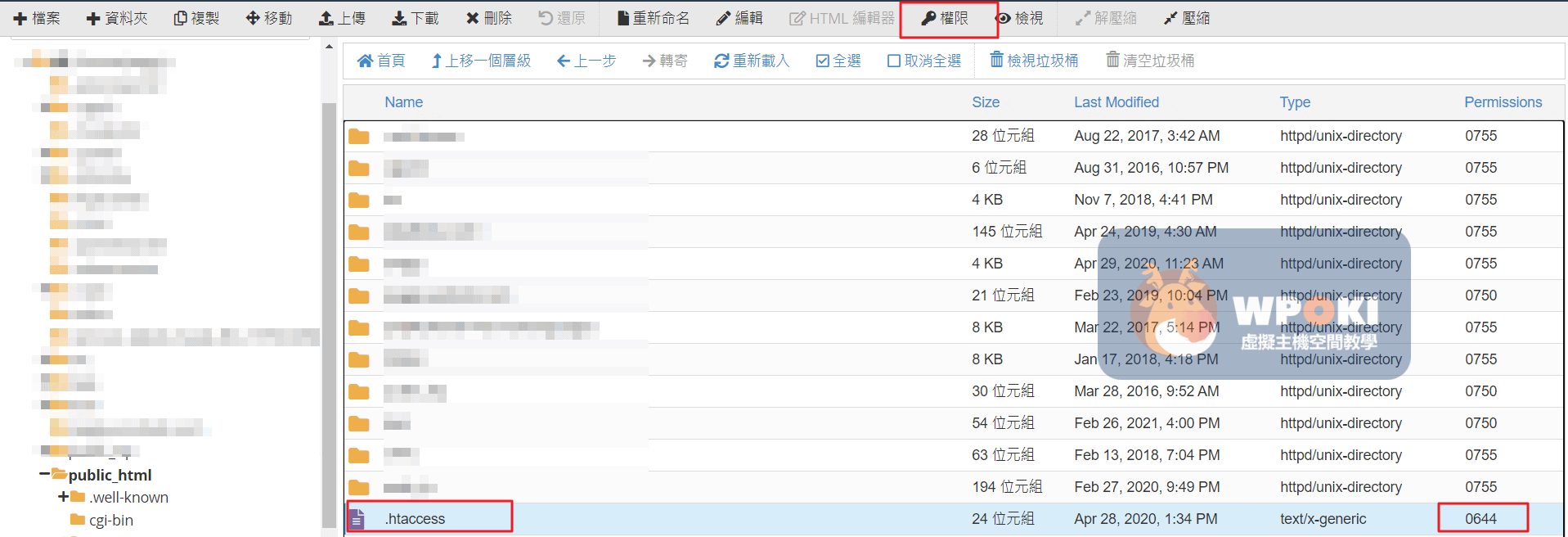
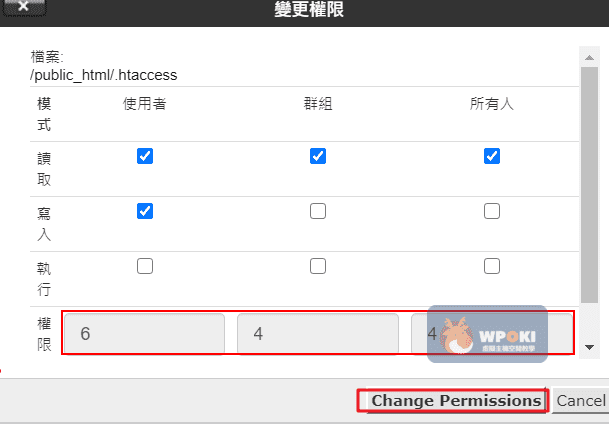
方法二:使用權限欄位快速修改
這是一個更快速的方法。在要變更權限的檔案列表的最右側有一欄「權限 (Permissions)」,直接點擊該數字(例如 0644),它就會變成可編輯的輸入框。直接輸入您想要設定的數字代碼(例如 755 或 644),然後按下 Save 即可。
提醒:現的檔案設定750即可,不需要一定要設定755喔。

如何使用 FTP 軟體 (FileZilla) 修改權限?
此說明的FTP軟體是以Filezilla此軟體做為說明。
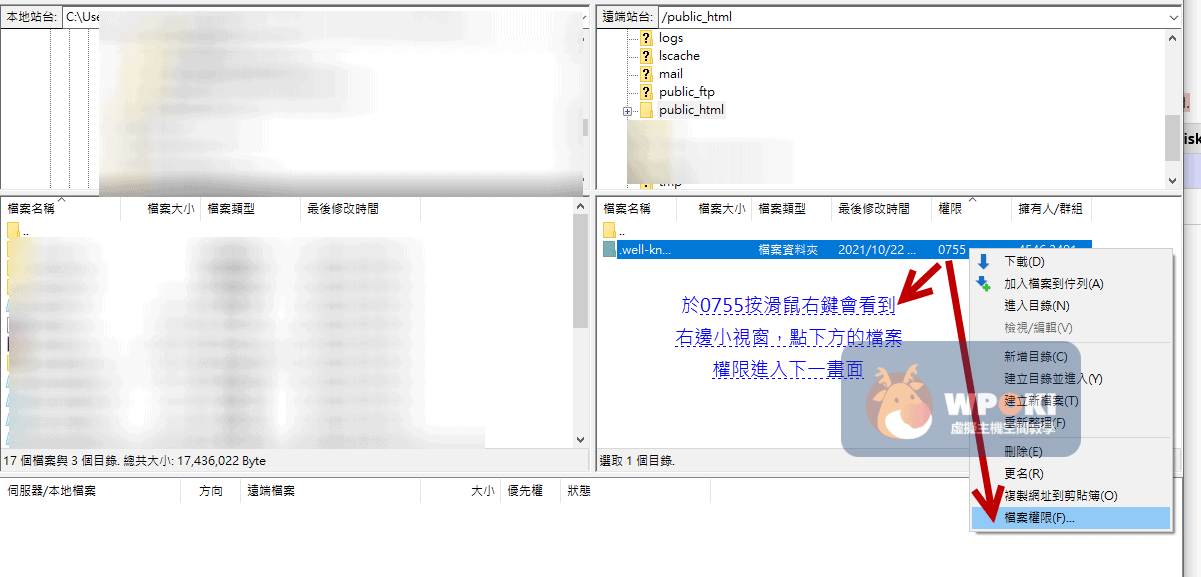
使用 FileZilla 管理檔案,修改權限也很簡單。登入FTP軟體後,點一下你要改權限的檔案名稱(下圖為隨任選檔案示範),將滑鼠移至檔案後方的數值按滑鼠右鍵會看到下方小視窗裡有個”檔案權限”選項,點此進入下一步。
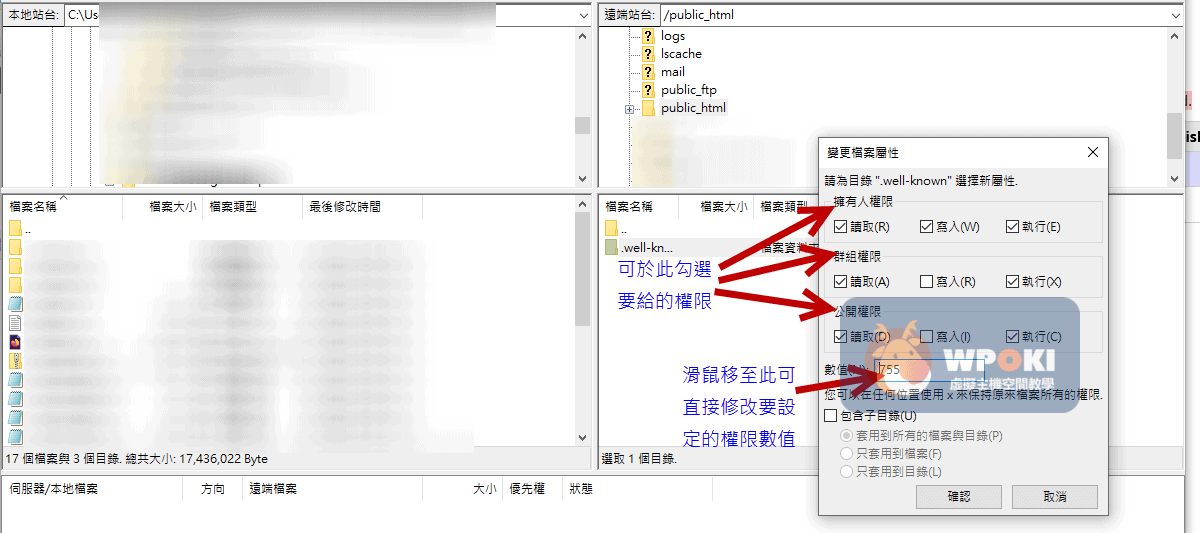
點“檔案權限”進入後會看到以下畫面”變更檔案屬性”小視窗,可以於各權限去勾選/取消要修改的選項;或者於下方”數值”處直接修改要給的權限數值,修改完成後按”確認“後就完成。
深入解析:Linux 檔案權限原理與數值定義
在主機空間cPanel控制台,修改檔案/資料夾權限的數值是如何定義
若要理解主機空間root端(使用需下指令)層級的檔案/資料夾權限,這層面水深且廣;因此這裡僅針對主機空間cPanel控制台的部分來說明,cPanel控制台對於檔案/資料夾權限,將連入者劃分3種操作角色;再針對3種角色賦予允許的行動權限,因此在設定權限時,會有3個數字,便是3個角色可以針對該檔案資料夾操作的權限設定了。
【觀念釐清】
Linux 權限代碼通常由三個數字組成(例如 755),分別代表三種不同身分對該檔案的權限。讓我們拆解來看:
三種角色:擁有者、群組、其他
- 擁有者 (User/Owner): 檔案的建立者,通常就是您自己(您的 cPanel 帳號)。這對應代碼的第一個數字。
- 群組 (Group): 與您同屬一個群組的使用者(在虛擬主機環境中通常較少用到)。這對應代碼的第二個數字。
- 其他 (World/Public): 除了您和群組以外的所有人,也就是網際網路上的廣大訪客。這對應代碼的第三個數字。
三種動作與數值:讀取、寫入、執行
每個角色都可以被賦予以下三種權限,每種權限都有一個對應的數值:
- 讀取 (Read, r) = 4: 可以查看檔案內容或列出資料夾內的檔案。
- 寫入 (Write, w) = 2: 可以修改檔案內容或在資料夾內新增/刪除檔案。
- 執行 (Execute, x) = 1: 可以執行程式檔案(如腳本)或進入資料夾。
權限數值是如何計算出來的?
將某個角色擁有的權限數值相加,就是該角色的權限代碼。例如:
- 7 (4+2+1): 讀取 + 寫入 + 執行 (完全控制)
- 6 (4+2): 讀取 + 寫入
- 5 (4+1): 讀取 + 執行
- 4: 只讀
所以,755 代表:擁有者有完全權限 (7),群組和其他人只能讀取和執行 (5)。
最佳實踐:常見檔案與資料夾的建議權限
常見在主機空間cPanel控制台裡設定檔案/資料夾權限有哪些?755、644
※提醒①:與public_html資料夾同一層,部分為系統檔,cPanel開通時已使用預設的權限,故請不要更改與刪除。請僅針對public_html資料夾〝裡面〞(即您自行上傳的網頁程式檔案/資料夾)的檔案/資料夾作權限變更。
※提醒②:755權限:在cPanel控制台設定檔案/資料夾權限,大多需要777權限的檔案與資料夾,只要設定755即可以運作,因此可以先設定成755試試。
●public_html資料夾 – 750
●資料夾 – 755
●CGI and Perl scripts – 755
●.html .php and 其他文件類型檔案 – 644
【設定建議】
為了兼顧安全性與正常運作,請遵循以下標準設定:
- 資料夾 (Directories): 建議設為 755。這允許您完全控制,而訪客只能進入和讀取。
- 檔案 (Files): 建議設為 644。這允許您讀寫,而訪客只能讀取。
- 設定檔 (如 wp-config.php): 為了更高安全,可設為 600 或 640,限制只有您能存取。
安全警告:為什麼絕對不能設定 777?
為什麼需要至主機空間cPanel控制台針對檔案/資料夾設定〝不同〞的權限,全設定777不行嗎?
不可以將所有的檔案/資料夾全設定成777。
這一點很重要,權限777代表「任何人」都可以「寫入」您的檔案。 這就像您出門不鎖門,還掛個牌子說「歡迎進來隨意搬動東西」。駭客可以利用這個權限,在您的網站植入後門、惡意程式或刪除您的資料。在正常的 cPanel 虛擬主機環境下,絕對不需要將權限設為 777,755 就已經足夠讓程式正常寫入運作了。
面對惡意第三方還可以添加惡意程式碼(即是〝您的網站被駭了〞),其會延伸查修問題(費用問題),包含網站無法運作,不被信任的狀況,更甚者會有法律問題,故請謹慎對待與處理。
特殊技巧:權限 000 的妙用
若不賦主機空間檔案/資料夾權限那會怎樣?權限000
000權限表示在主機空間上可以看到該檔案/資料夾第一層的結構,但所有人都沒有可讀、可寫、可執行權限(偽隱身/偽刪除/禁止被刪除的狀況)。此方式常用在:
●測試
●檔案留存
●中止程式運作,因程式有bug(導致主機資源被大量使用)或因被駭(在被大量發信),將權限設成000可以中止程式運作。
【進階技巧】
將權限設為 000 是一個非常實用的緊急處理手段。當您發現某個檔案被駭客利用來發送垃圾信或佔用大量資源,但您又不敢直接刪除它時,將其權限改為 000 可以立即「凍結」該檔案,讓它完全無法被讀取或執行,達到立即止血的效果。
常見問題 (FAQ)
Q1:我設定了 755,但網站還是出現 403 Forbidden 錯誤?
這可能與您的 `.htaccess` 檔案設定有關,或者該檔案的擁有者 (Owner) 不正確。請檢查您的 `.htaccess` 是否有錯誤的規則。如果確認權限數字沒錯,請聯繫主機商檢查檔案擁有者設定是否跑掉。
Q2:如果不小心把 public_html 的權限改錯了怎麼辦?
請立即將其改回 750 (cPanel 預設) 或 755。千萬不要設為 777。如果改回後網站仍無法存取,請聯繫主機商協助重置權限。
Q3:WordPress 建議的 wp-config.php 權限是多少?
WordPress 官方建議 `wp-config.php` 檔案的權限應設為 640 或 600,以防止其他使用者讀取其中的資料庫密碼等敏感資訊。在某些主機環境下,644 也是可接受的,但 600 更為安全。
延伸閱讀
有關cPanel更多教學及了解cPanel是什麼請參考以下文章:
- Linux虛擬主機在Cpanel控制台上新增一個 FTP使用者帳號
- 使用cPanel控制台,操作上設定還需要注意什麼?
- cPanel控制台支援解開壓縮檔案的格式有哪些呢?
- Linux主機cpanel控制台預覽空間方法
文章來源:https://wpoki.com


GIPHY App Key not set. Please check settings
One Comment