
 婷Z
婷Z
為何選擇 Outlook 收發企業信件?
企業信箱在現今都已是基本需求,用於商業往來居多,架設網站租用網站空間,也就是主機空間或虛擬主機伺服器,而主機商提供的主機方案,其內都有包含企業信箱;雖然 Webmail (網頁版信箱) 方便隨時登入,但對於日常辦公而言,使用 Microsoft Outlook 這類專業的郵件軟體仍是首選。Outlook 支援離線閱讀、強大的郵件規則管理、行事曆整合以及更快的操作速度,能大幅提升工作效率。如果您使用的是 cPanel 虛擬主機提供的免費企業信箱,透過 POP3 或 IMAP 協定將其整合進 Outlook,就能同時享受專屬網域信箱的專業形象與 Outlook 的便利功能。
順帶一提,提供一家主機商ServerZoo主機動物園的網站給大家參考,他們家的價格蠻優惠的https://www.serverzoo.com/
步驟一:事前準備 – 在 cPanel 建立 Email 帳號
需先至Cpanel控制台新增EMAIL帳號
在設定 Outlook 之前,您必須先確認已經在主機端建立好您的 Email 帳號。
如何新增Emai帳號請參考此文章https://wpoki.com/如何在cpanel控制台裡新增一個email帳號詳細圖文教你做/,也提醒在設定MAIL密碼時最好有符號,不要單只設定數字或英文,太簡單的密碼密碼強度不夠,在設定後會無法完成設定;太簡單的密碼也易被猜中喔。
步驟二:Outlook 設定教學 (POP3/SMTP)
Linux虛擬主機 企業信箱 以Outlook收發信說明
以下教您設定您Linux虛擬主機Cpanel控制台上建立的MAIL帳號以Outlook將信件收至自己的電腦。
市面上收信軟體和介面選擇很多,一般常見是微軟提供的收信軟體,雖以下也適用各種行動裝置,但教學無法100%涵蓋,您可以掌握以下基本設定使用資訊,便可以迎刃而解。
順帶一提,一般主機商都會提供其設定訊息給虛擬主機使用者至Outlook設定,但Microsoft Outlook是微軟提供的收信軟體,並非是主機商所提供的,別搞混淆喔。
來認識Microsoft Outlook:Microsoft Outlook
新增帳號與基本設定
Linux虛擬主機企業信箱以Outlook收發信之基本使用原則
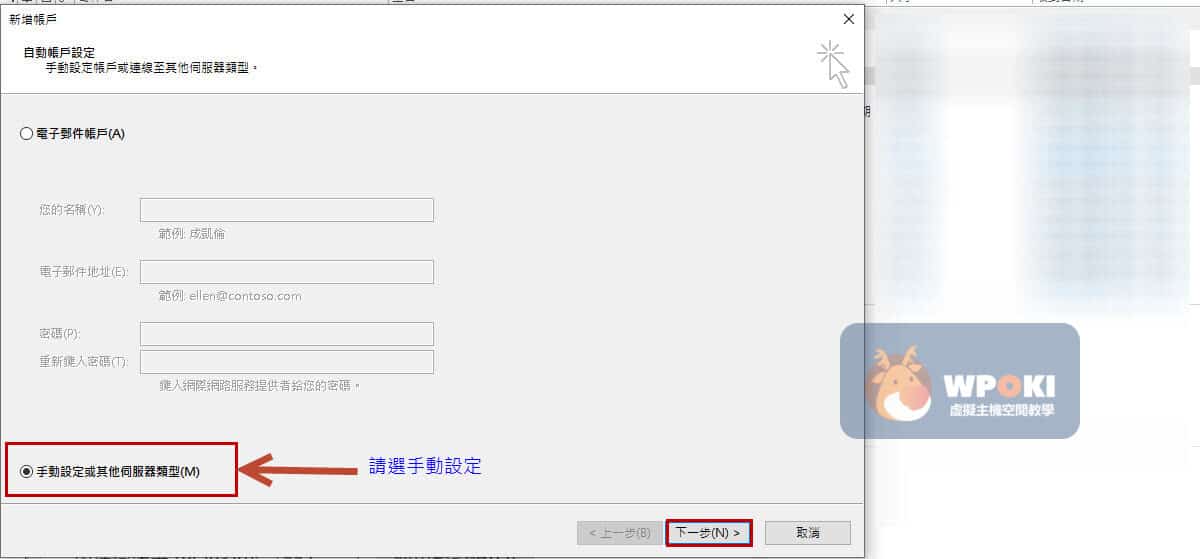
開啟Outlook,點選左上角的「檔案」>「新增帳戶」。在設定畫面中,選擇「手動設定或其他伺服器類型」,然後點擊「下一步」。接著選擇「POP 或 IMAP」,再次點擊「下一步」。
OUTLOOK2016設定可參考此文章:https://wpoki.com/?p=5863
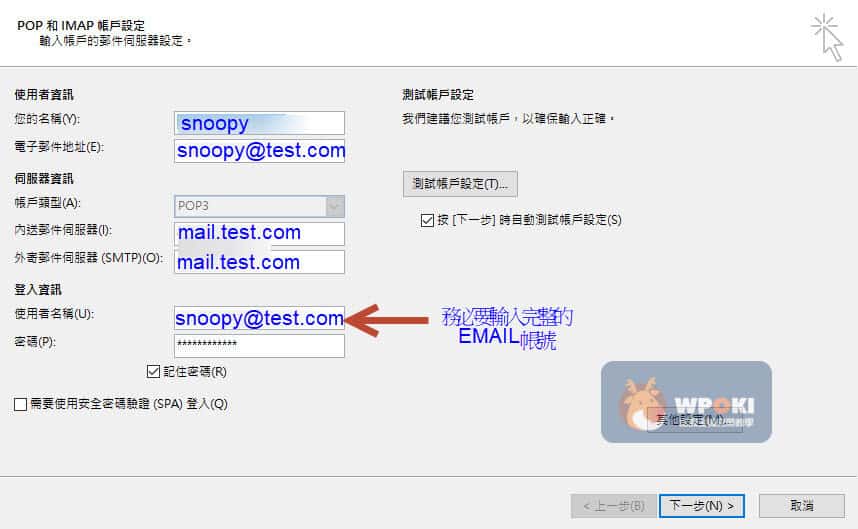
使用者與伺服器資訊填寫
Linux虛擬主機 企業信箱 設定Outlook收發信-使用者及伺服器設定
【設定詳解】
請依照以下說明填寫各欄位:
- 您的名稱: 這是收件人會看到的寄件者名稱(例如:王小明 – 業務部)。
- 電子郵件地址: 輸入您完整的 Email 地址。(完整EMAIL帳號,ex:snoopy@test.com,@之後要輸入才是完整MAIL帳號)
- 帳戶類型: 建議選擇 POP3(將信件下載到電腦,節省主機空間)或 IMAP(信件保留在主機,適合多裝置同步)。
- 內送/外寄郵件伺服器: 一般若是使用伺服器主機提供的MAIL SERVER,通常都是
mail.yourdomain.com(將 yourdomain.com 換成您的網域名稱)。 - 使用者名稱: 務必輸入完整的 Email 地址(例如:snoopy@test.com),這是最常見的錯誤點。
- 密碼: 輸入您在 cPanel 建立該帳號時設定的密碼。
在Outlook設定上建議以POP來設定,IMAP較是針對以手機收發信時的設定。
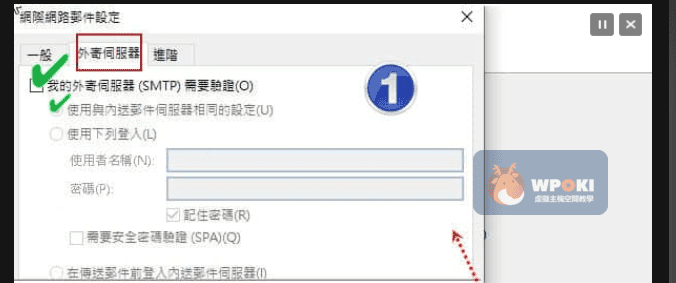
外寄伺服器驗證設定 (關鍵步驟)
Linux虛擬主機 企業信箱 設定Outlook收發信-外寄伺服器和PORT設定
填寫完基本資料後,請點擊右下角的「其他設定」按鈕。
在跳出的視窗中,切換到「外寄伺服器」頁籤。務必勾選「我的外寄伺服器 (SMTP) 需要驗證」,並選擇「使用與內送郵件伺服器相同的設定」。如果沒有勾選此項,您將無法寄出信件。
*外寄伺服器:這裡要留意的是,圖1裡的“我的外寄伺服器需要驗證”,若您是使用伺服器主機商提供的MAIL SERVER此要勾選;如果您是使用ISP寄信則不用勾選。
ISP寄信請參考此文章:https://wpoki.com/?p=5851
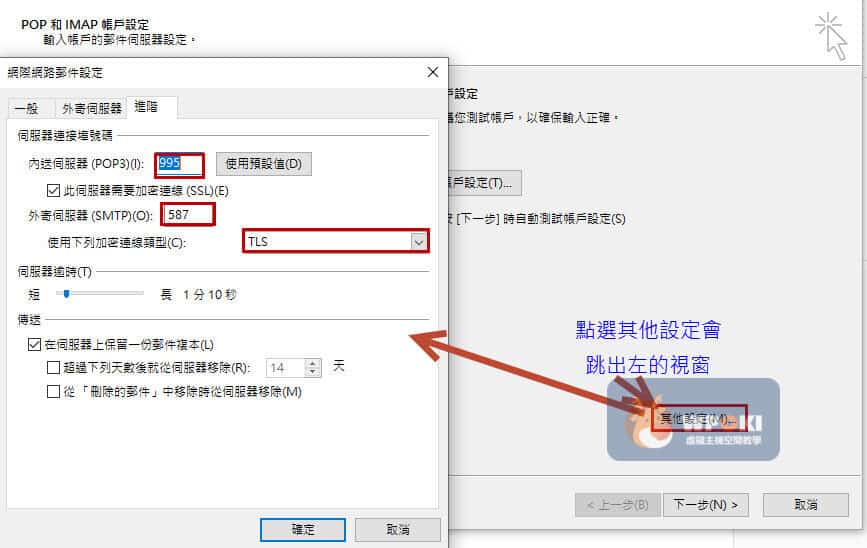
進階設定:Port 與加密方式 (SSL/TLS)
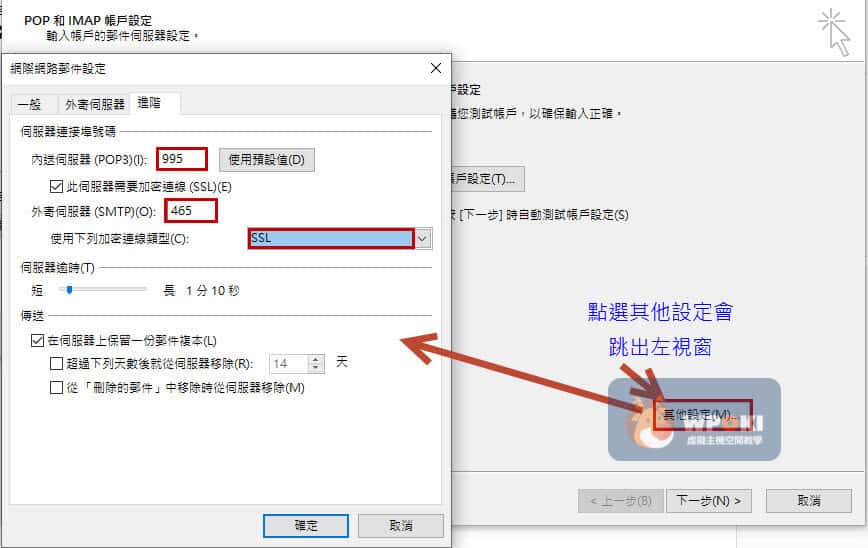
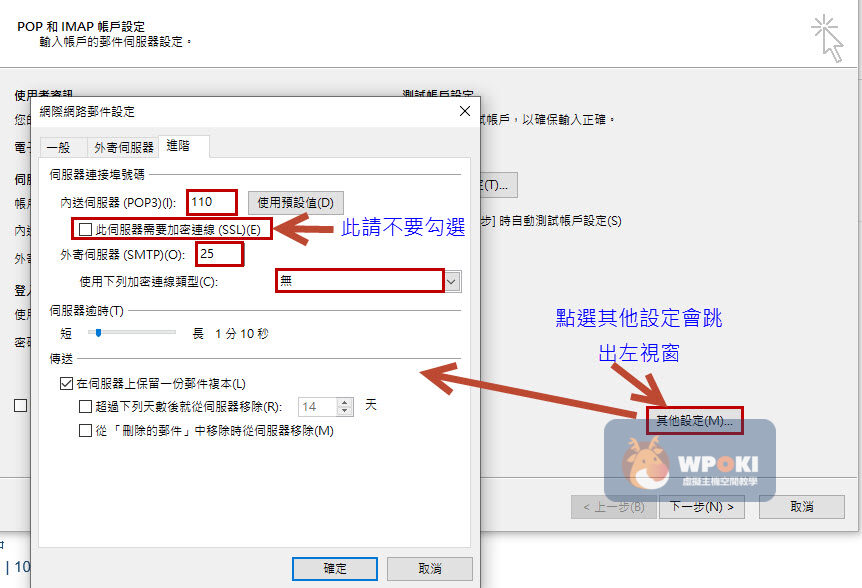
設定Port與加密方式,請切換到「進階」頁籤,您需要根據是否使用加密連線來設定 Port (通訊埠)。建議優先使用 SSL/TLS 加密連線以確保安全。
| 連線類型 | 內送伺服器 (POP3) | 外寄伺服器 (SMTP) | 加密類型選擇 |
|---|---|---|---|
| SSL (推薦) | 995 | 465 | SSL/TLS |
| TLS | 110 | 587 | STARTTLS (或 TLS) |
| 無加密 (不推薦) | 110 | 25 或 2525 | 無 |
Outlook設定收發信-TLS設定

Outlook設定收發信-SSL設定

Outlook設定收發信-無SSL/TLS設定

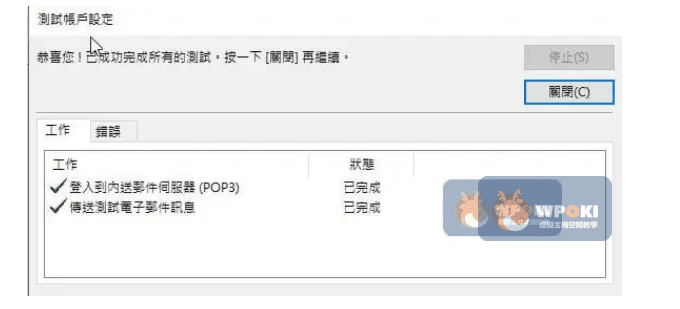
設定完成後,點擊「確定」回到上一頁,再點擊「下一步」,Outlook 會自動進行測試。如果看到以下畫面兩個綠色打勾,恭喜您,設定成功!
常見錯誤排解:寄信失敗、503 錯誤
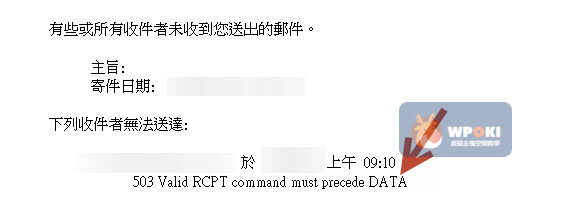
Outlook設定完成後”發信”出現相關退信要如何排解
如果您在寄信後收到錯誤代碼 `503 Valid RCPT command must precede DATA` 或類似「伺服器拒絕傳送」的訊息,這幾乎都是因為未勾選「我的外寄伺服器 (SMTP) 需要驗證」。這是為了防止垃圾郵件濫發的安全機制,請務必回到「其他設定」>「外寄伺服器」頁籤將其勾選。
常見問題 (FAQ)
Q1:POP3 和 IMAP 到底該選哪一個?
這取決於您的使用習慣:
- POP3 (適合單一裝置): 信件會從伺服器「下載」到您的電腦,並預設從伺服器刪除。優點是不佔用主機空間,缺點是無法在手機或其他電腦同步看到舊信。
- IMAP (適合多裝置): 信件保留在伺服器上,您在手機、電腦看到的內容完全同步(包含已讀狀態、寄件備份)。這是現代主流的選擇,但要注意主機信箱容量是否足夠。
Q2:為什麼我勾選了 SSL 加密,卻一直連線失敗?
可能的原因有:(1) 您的主機 SSL 憑證尚未生效或安裝不正確。(2) Port 設定錯誤(例如選了 SSL 卻還用 Port 110)。(3) 防毒軟體阻擋了加密連線。您可以先嘗試使用「無加密」的設定測試連線,若成功則代表問題出在加密設定;若仍失敗,請檢查帳號密碼或洽詢主機商。
Q3:我一直跳出「輸入網路密碼」的視窗,怎麼辦?
這通常代表密碼錯誤,或使用者名稱不完整。請確認:(1) 使用者名稱是否填寫了完整的 Email 地址(包含 @domain.com)。(2) 密碼是否輸入正確(注意大小寫)。(3) 如果您剛更改過 cPanel 密碼或 Email 密碼,請在 Outlook 中更新。如果嘗試多次仍失敗,請登入 cPanel 重設該 Email 的密碼。
延伸閱讀
前有提供如何在Cpanel建立EMAIL帳號,而若想要修改 企業信箱 Email 密碼可參考以下文章
webmail修改密碼 ->cpanel控制台上的Webmail 企業信箱要在哪邊自行修改密碼?
Linux虛擬主機Cpanel控制台設定EMAIL帳號外還有什麼其它功能呢?想更了解什麼是Cpanel和更多Cpanel教學嗎?以下提供給大家更多有關Cpanel教學文章
Outlook收信軟體和Webmaill收發信有何不同呢?
電子郵件篩選 如何於虛擬主機cPanel控制台設定
MX指向沒有指向主機空間時,也可以程式發信嗎?
文章來源:https://wpoki.com


GIPHY App Key not set. Please check settings